


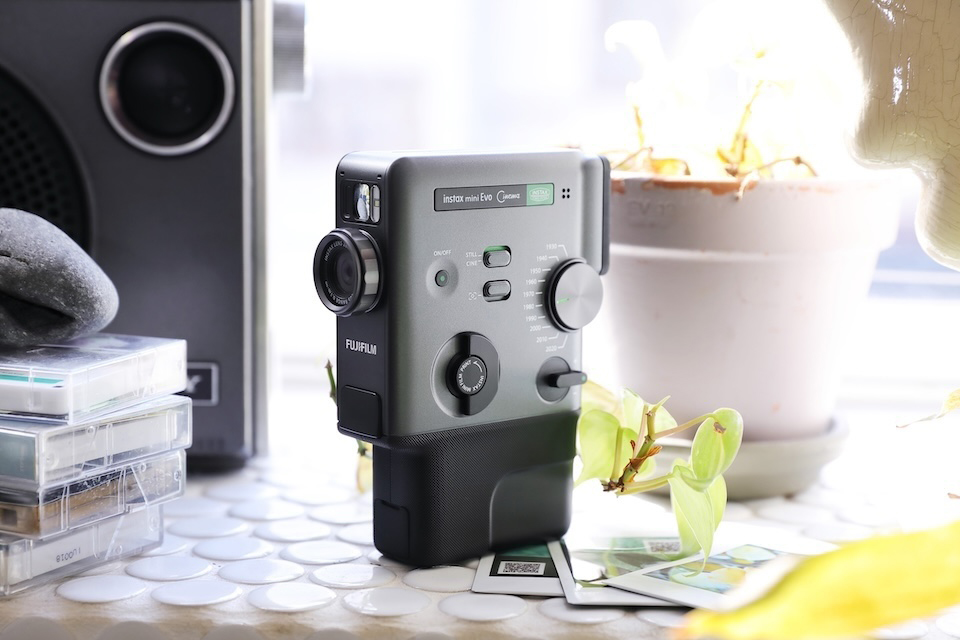
チェキ™の使い方講座!「instax mini Evo Cinema™」の使い方をマスターしよう!
instax™ シリーズ初となる「動画撮影機能」を搭載した、ハイブリッドインスタントカメラ「instax mini Evo Cinema™(以下、mini Evo Cinema)」。最大15秒の動画をQRコード付きでプリントして手渡せるだけでなく、10種類の「ジダイヤル™」エフェクトを操れば、まるでタイムスリップしたような映画的な質感を楽しめます。クラシックなデザインと直感的な操作感、さらに進化したアプリ連携で、新しい“撮る・渡す・楽しむ”体験が始まります。今回は、基本的な撮影方法から、個性的な機能まで、使い方を詳しく紹介します!
1、まずは撮影準備から
フィルムをセットしよう
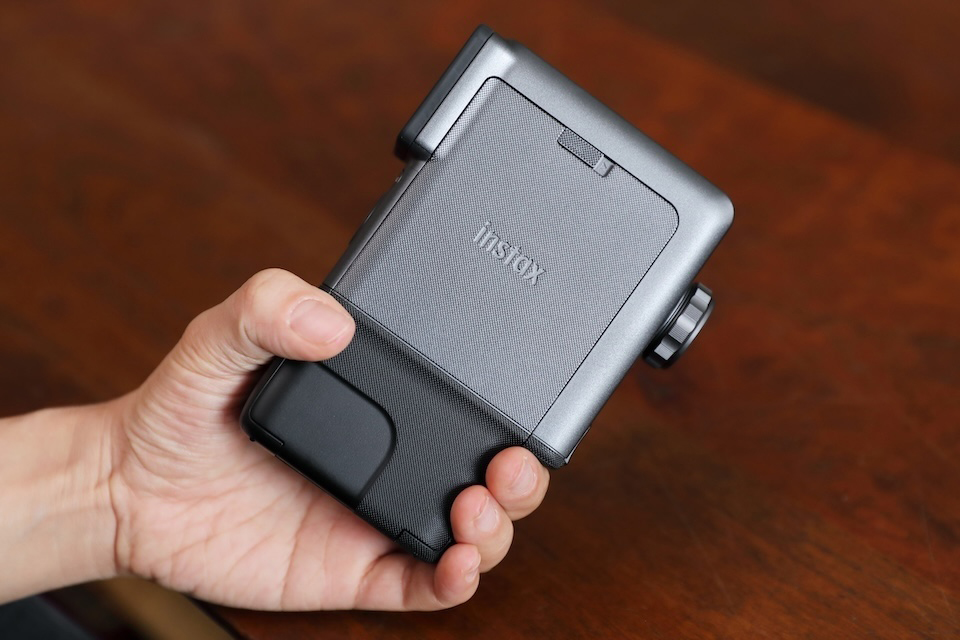
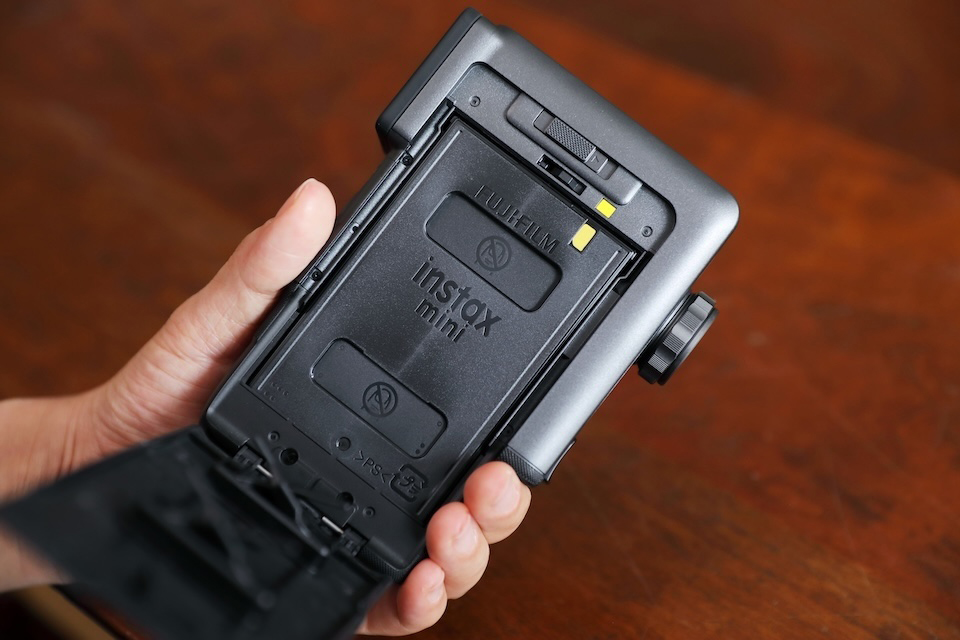
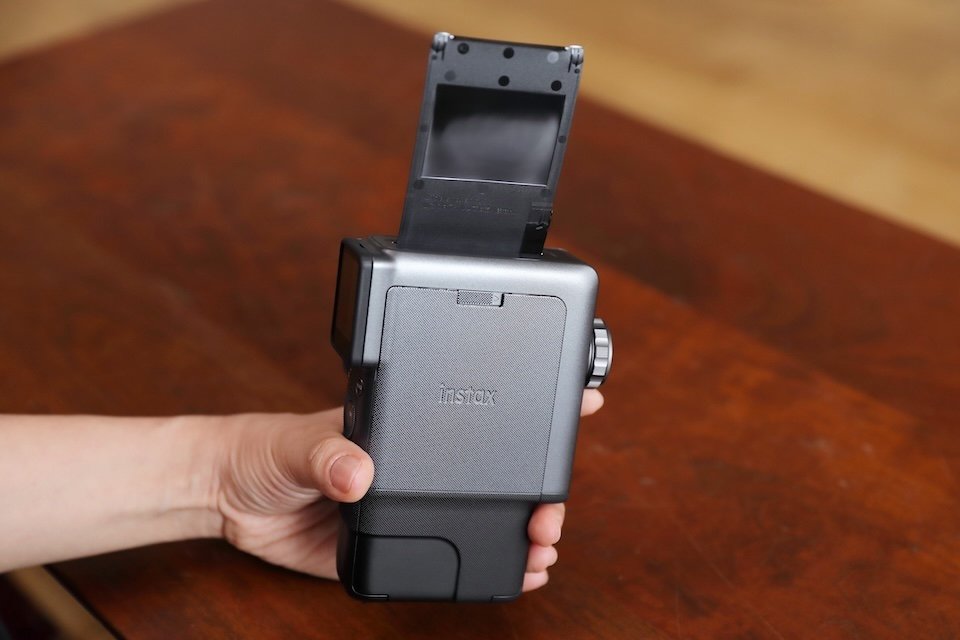
まずは、フィルムをセット。フィルムとmini Evo Cinemaの両方に黄色の目印があるので、目印同士を合わせてフィルムをセットしましょう。 フィルムドアを閉じると、自動的にフィルムの遮光板(感光を防ぐための黒いプラスチックシート)が排出されます。
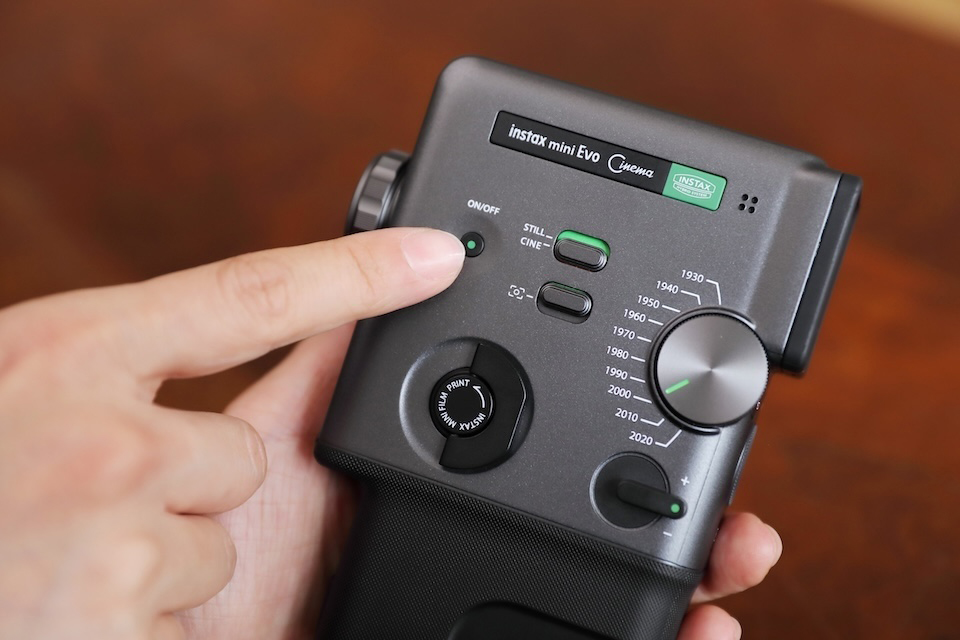
電源を入れて、動作を確認
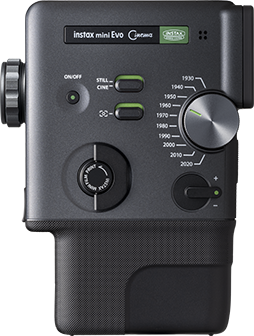
側面の電源スイッチを押し、背面の液晶モニターがついたら、これで撮影準備は完了です。
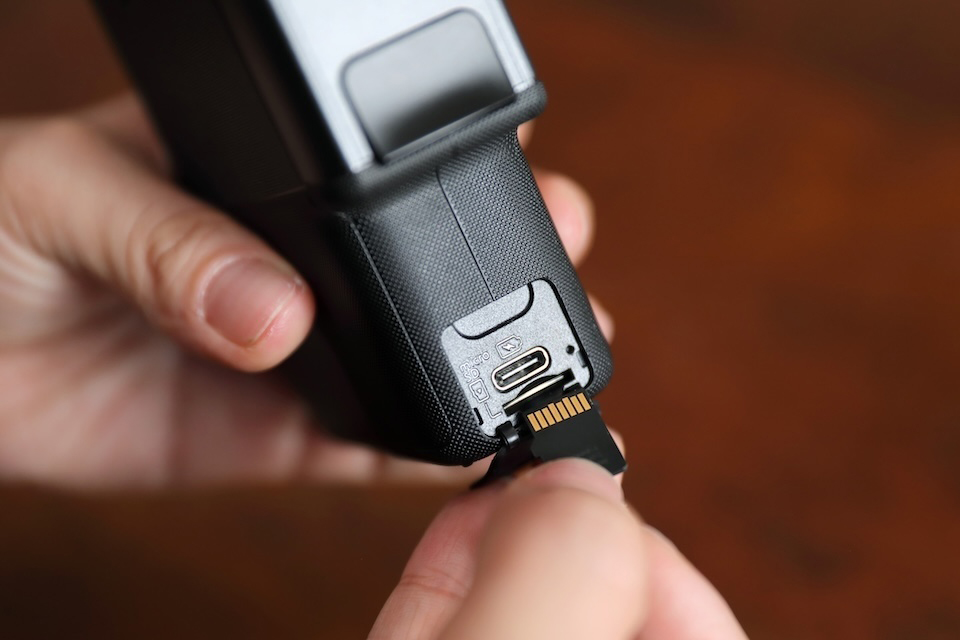
★microSDカードの装着も可能
本体内蔵メモリだけでなく、microSDカードにもデータを保存できます。大切な日常のひとコマをたくさんストックしたい方は、カードの活用がおすすめです。
2、mini Evo Cinemaで撮影をしてみよう
10種類のジダイヤル™エフェクトを搭載し、各エフェクトは10段階で度合いの調整ができるため、100通りの多彩な世界観や雰囲気を自在に表現できるmini Evo Cinema。ここからは、まるで過去にタイムスリップしたかのような非日常的で特別な動画や静止画の撮影方法をチェックしていきましょう!
目の前の景色をそのまま切り取る!静止画撮影
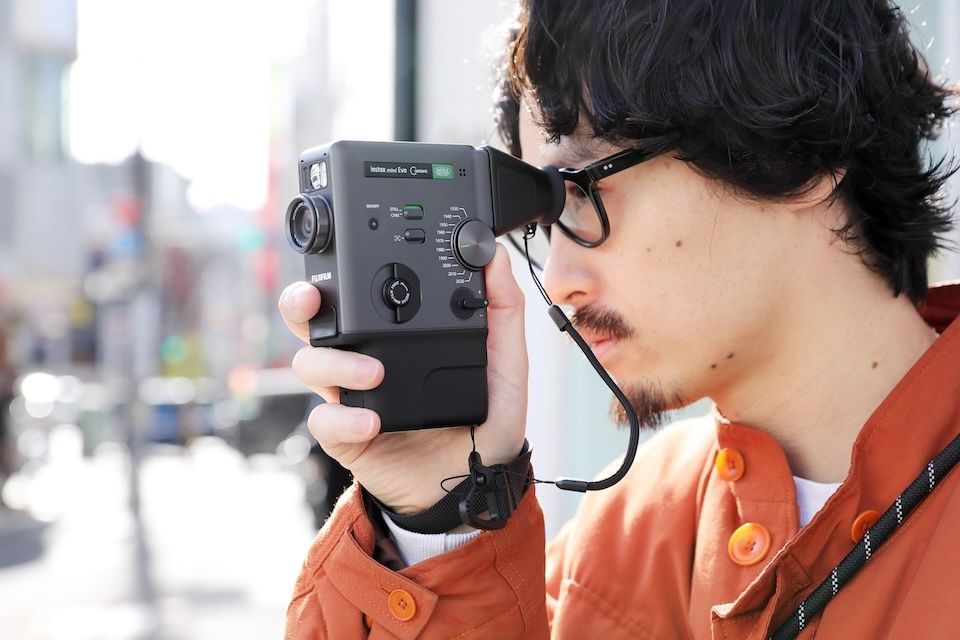
まずはmini Evo Cinemaで、静止画撮影にトライ。撮影方法は、背面の液晶モニターで構図を確認しながらシャッターボタンを押すだけ。さらに、お気に入りの一枚を選んで、後からプリントできるのもハイブリッドカメラの魅力です。
★「ジダイヤル™」エフェクト
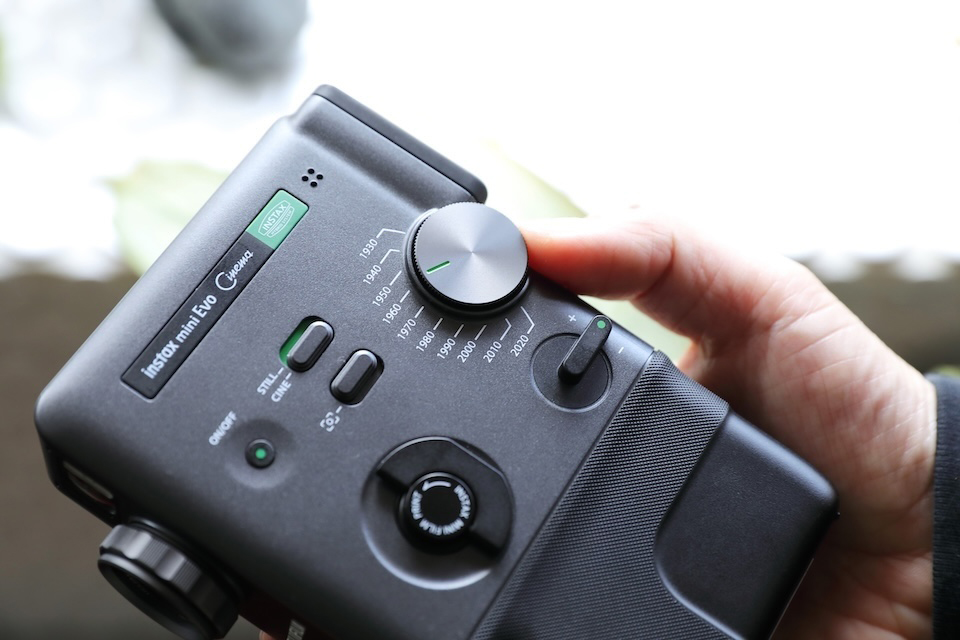
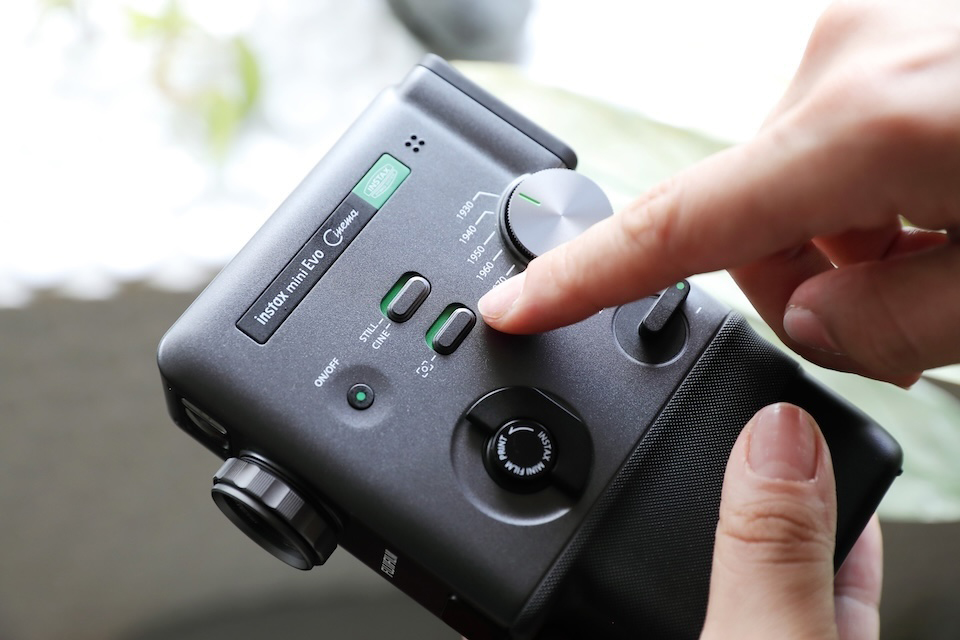
mini Evo Cinema最大の特徴は、10種類搭載された「ジダイヤル™」エフェクト。映像の質感に加え、ノイズやテープ揺れなど、その時代を彷彿とさせる細かな効果を盛り込めます。ダイヤルをまわす指先の感触が、表現への没入感を高めてくれます。
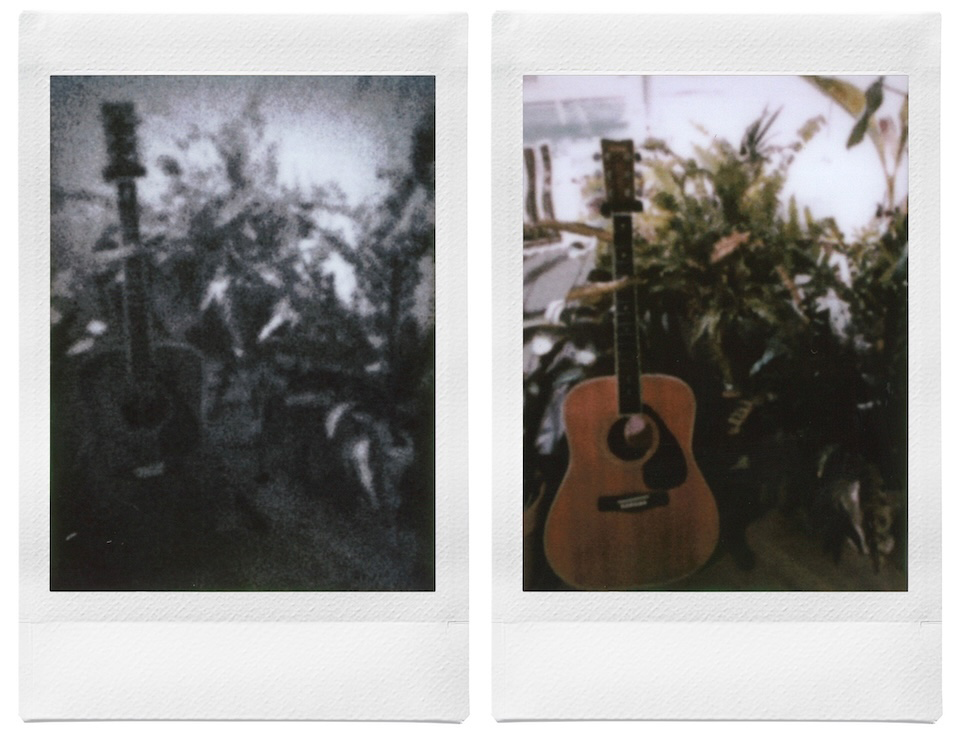
▲ジダイヤル™エフェクト:左『1930』 / 右:『1940』
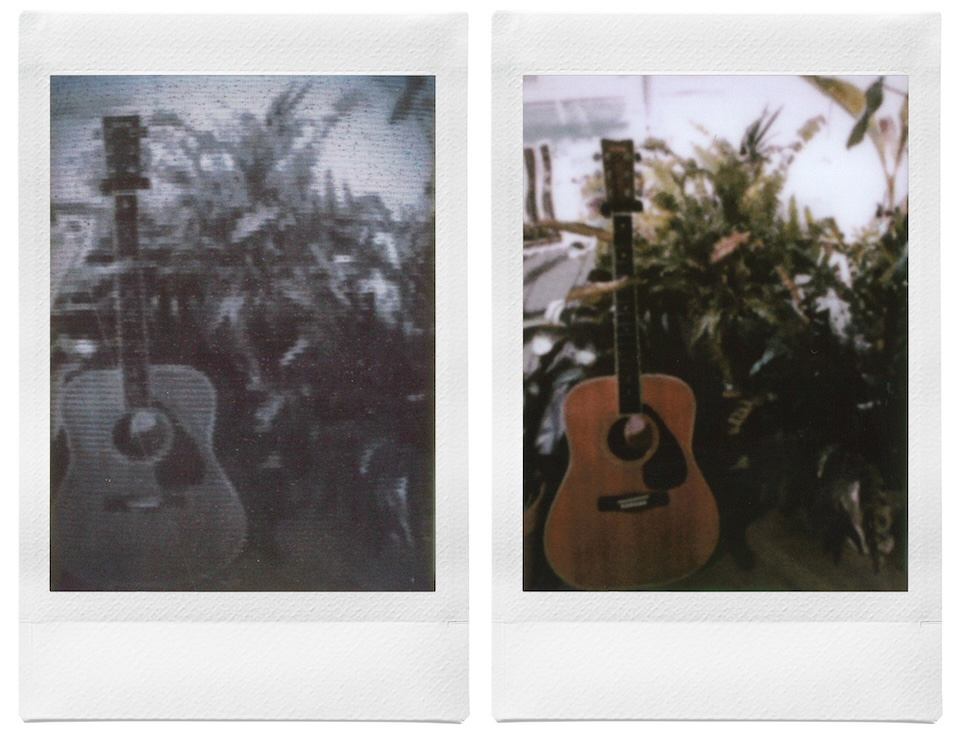
▲ジダイヤル™エフェクト:左『1950』 / 右:『1960』
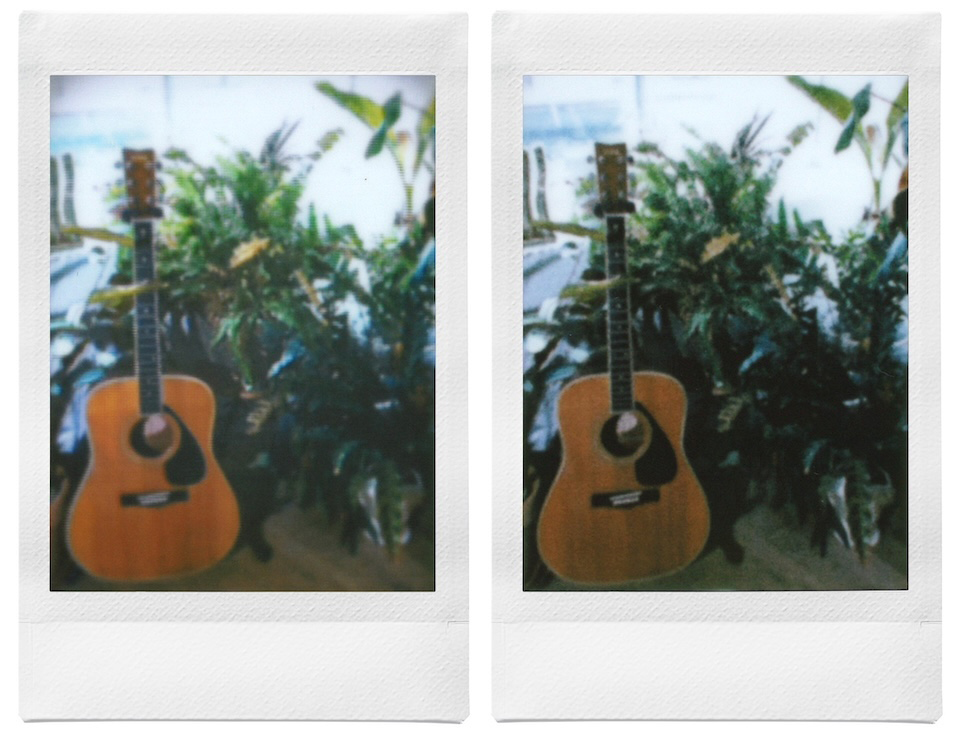
▲ジダイヤル™エフェクト:左『1970』 / 右:『1980』
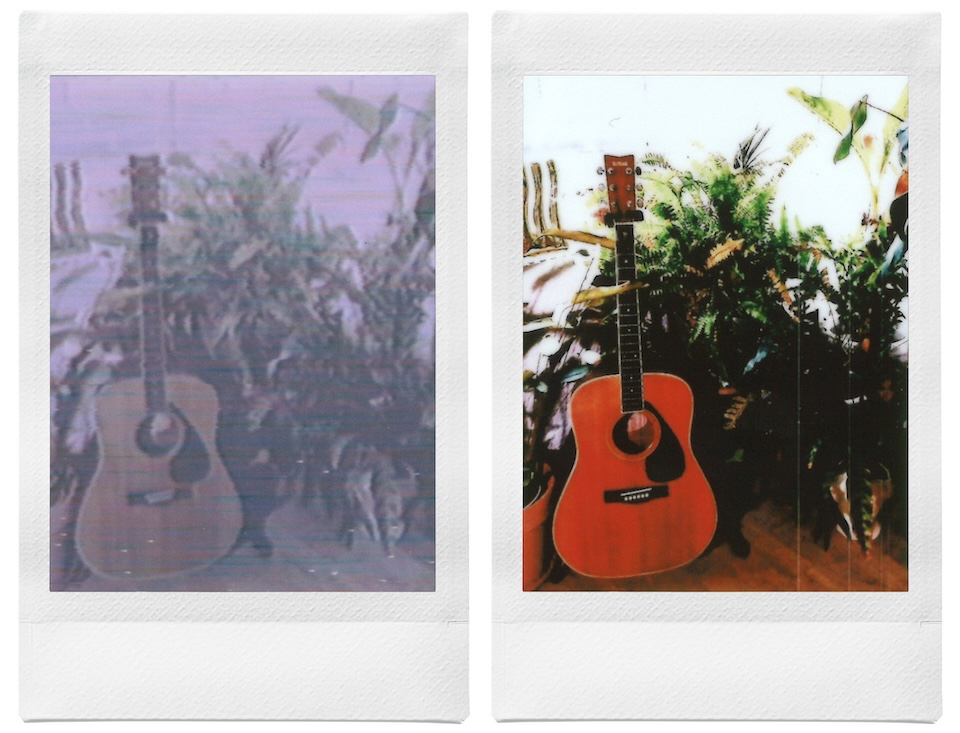
▲ジダイヤル™エフェクト:左『1990』 / 右:『2000』
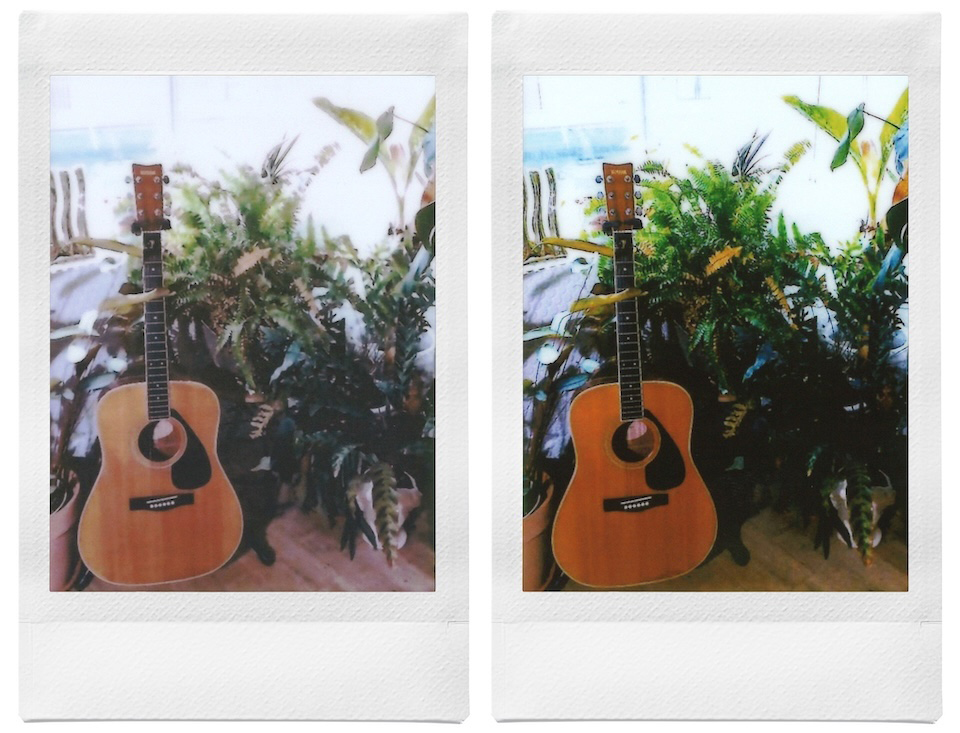
▲ジダイヤル™エフェクト:左『2010』 / 右:『2020』
★度合い調整
ジダイヤル™エフェクトはそれぞれ10段階で度合いを調整でき、合計100通りの表現が可能。光の加減や被写体に合わせて、自分だけのベストな質感を探求できます。
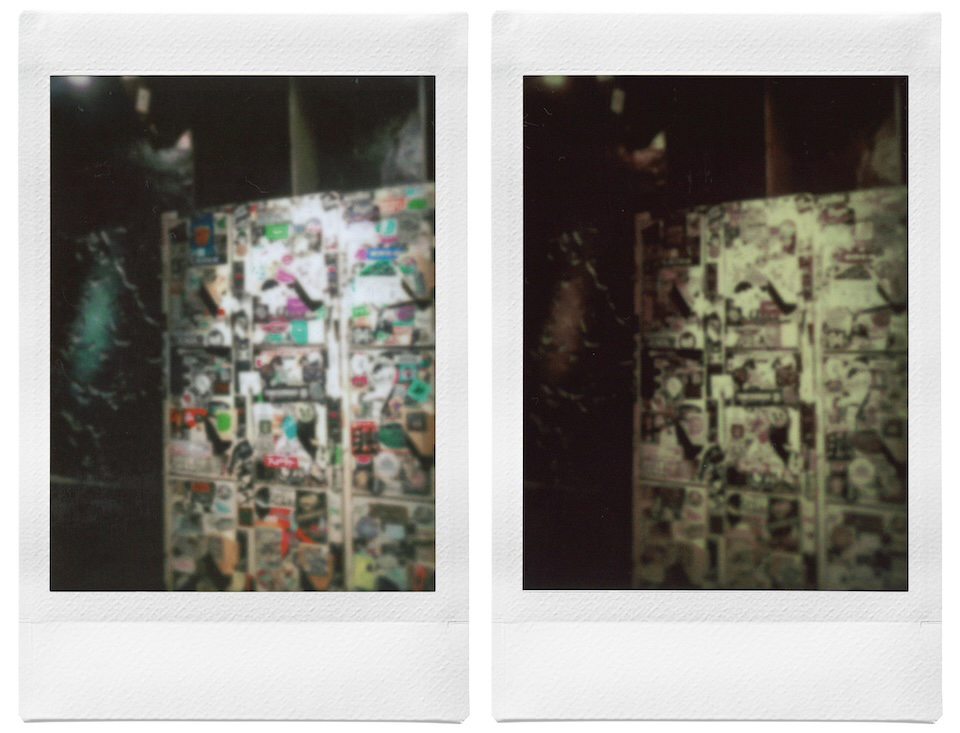
▲ジダイヤル™エフェクト『1940』
左: 度合い0 / 右:度合い6
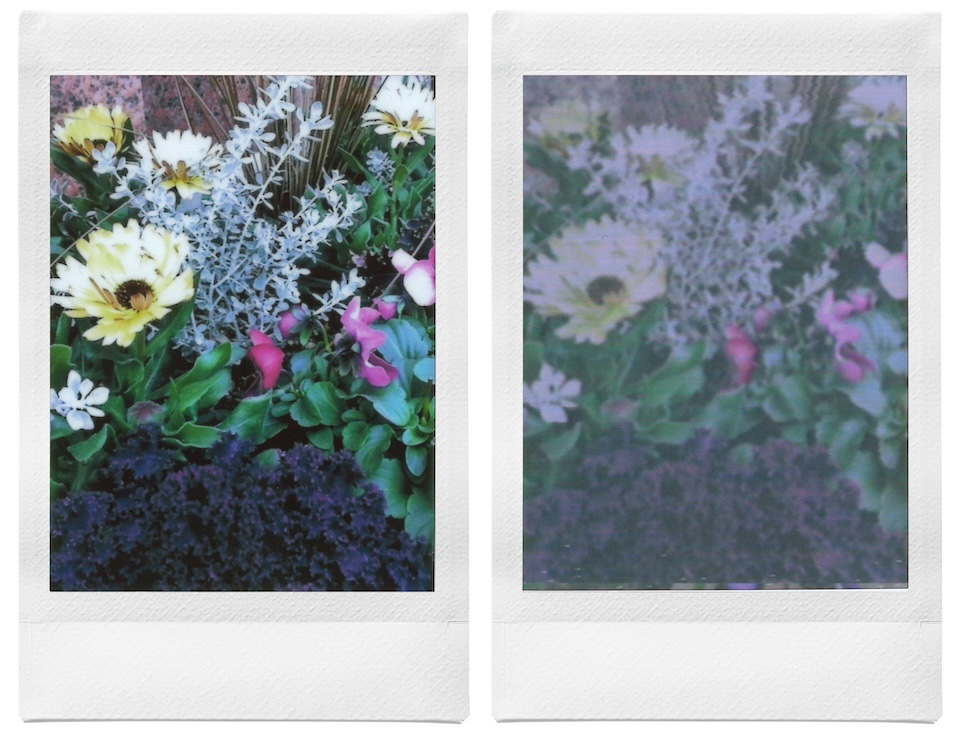
▲ジダイヤル™エフェクト『1990』
左: 度合い0 / 右:度合い8
★撮影フレーム
フレームスイッチをONにするだけで、いつもの風景が一気にドラマチックに。テレビ画面風や古いモニター風のフレームが加わり、撮影する景色にも物語が生まれます。撮影後に「これはどの時代っぽいかな?」と想像を巡らせる時間も、mini Evo Cinemaならではの楽しみ方◎
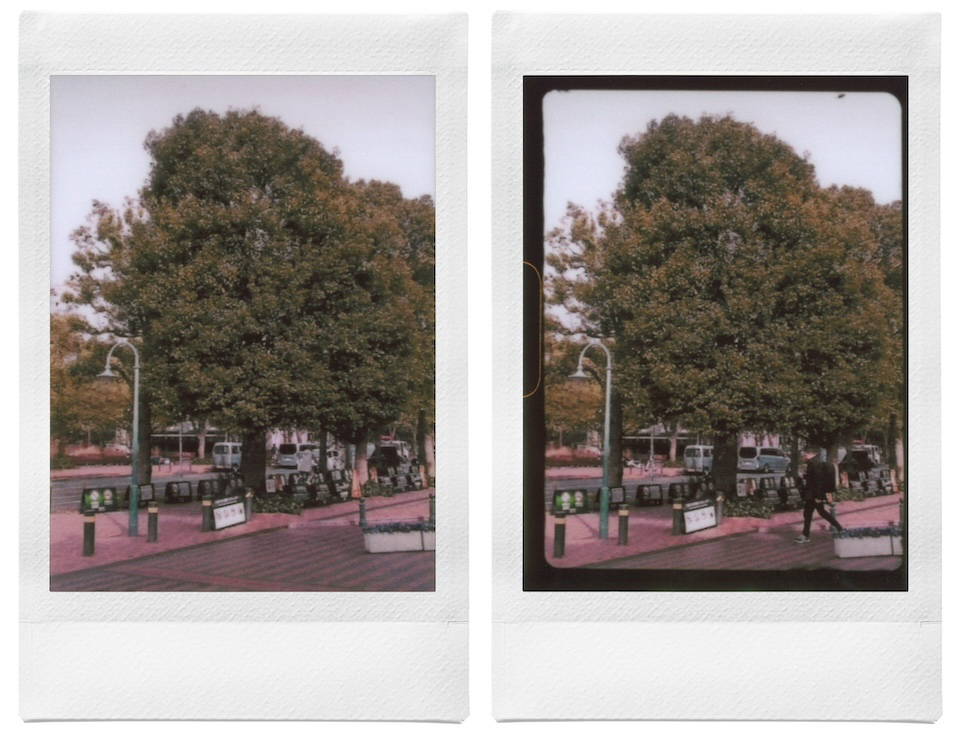
▲ジダイヤル™エフェクト『1960』
左: エフェクトなし / 右:エフェクトあり
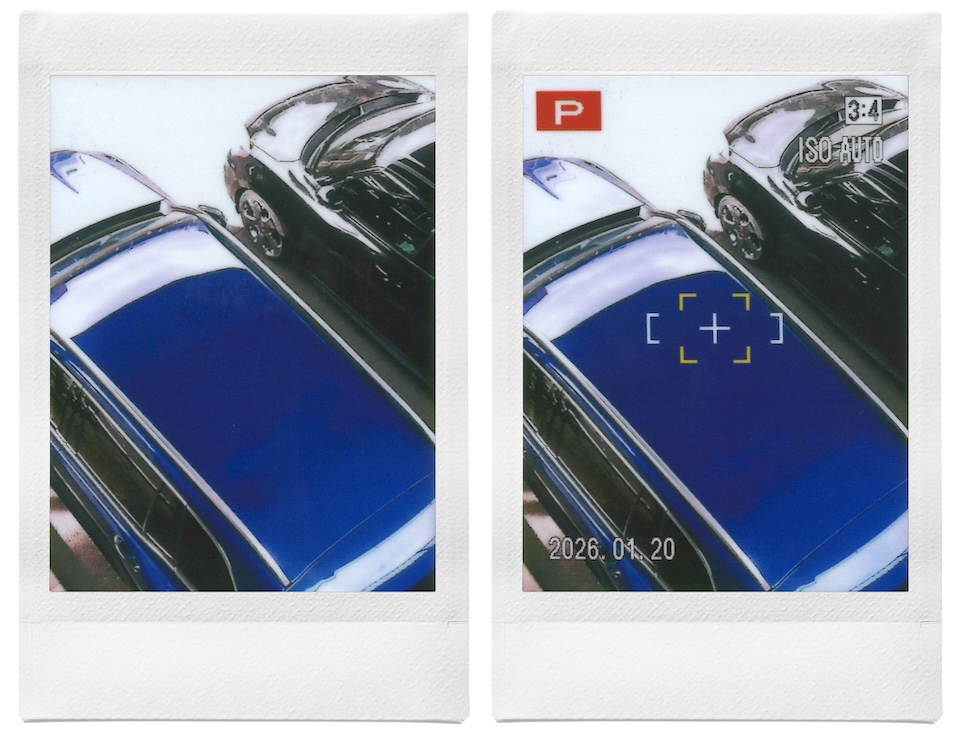
▲ジダイヤル™エフェクト『2000』
左: エフェクトなし / 右:エフェクトあり
動きや表情もそのまま残せる!動画撮影
mini Evo Cinemaでは、最大15秒までの動画撮影が可能。エフェクトを適用した動画は音声にも変化がプラスされ、視覚だけでなく聴覚からも世界観を演出します。使い方は、かんたん3ステップ!
★Step 1:シャッターボタンを押している間は録画、離すと録画を一時停止。直感的な操作で、最大15秒までの動画を複数のカットに分けながら撮影が可能です。
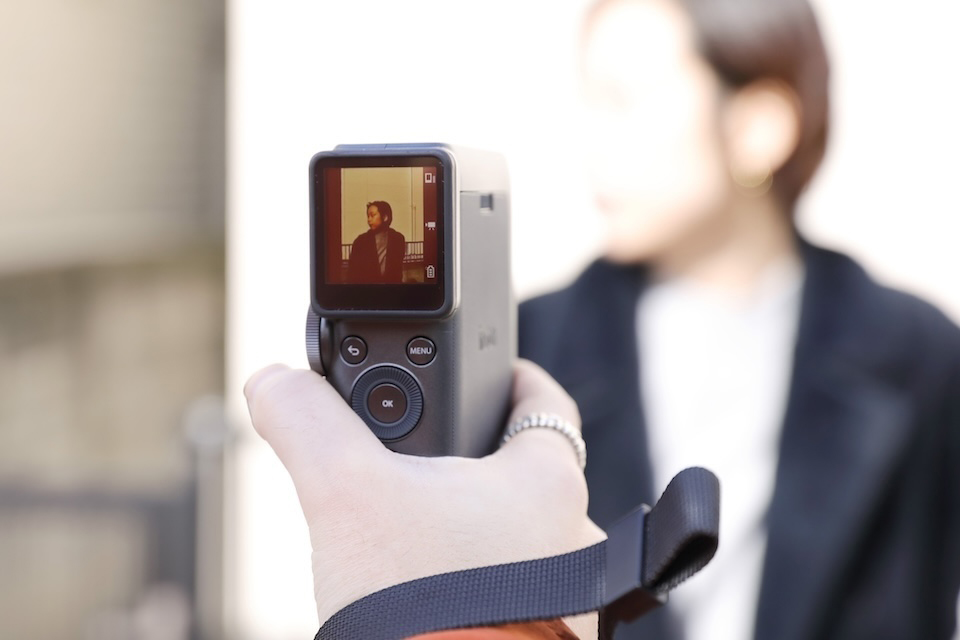
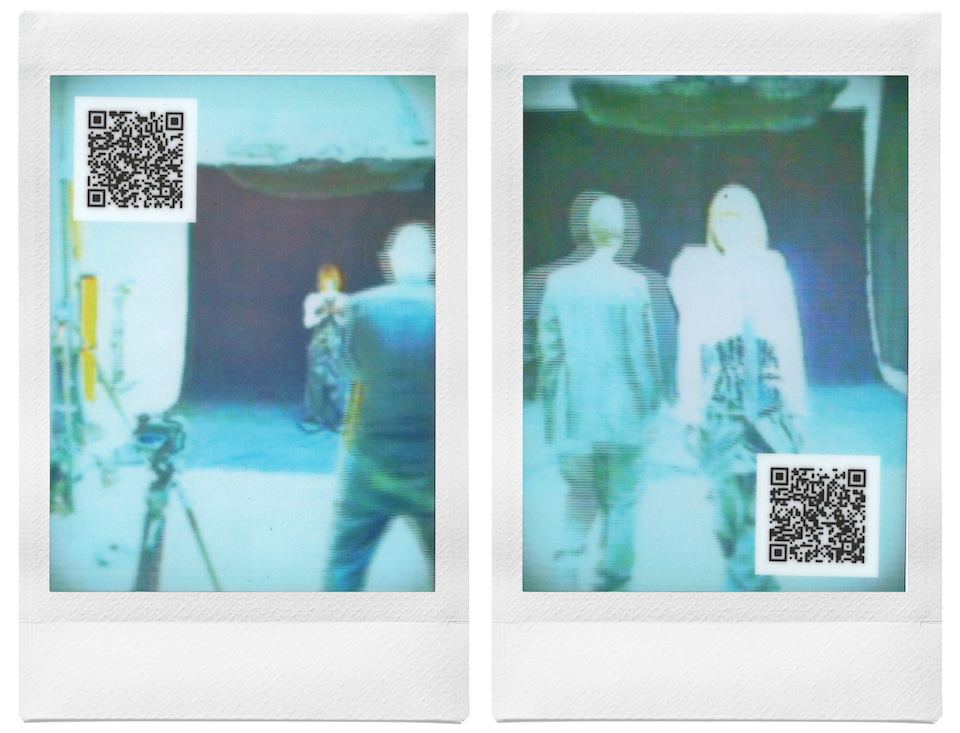
★Step 2:撮影後はモニターで内容を確認。プリントしたい瞬間を選び、QRコード付きでプリントします。
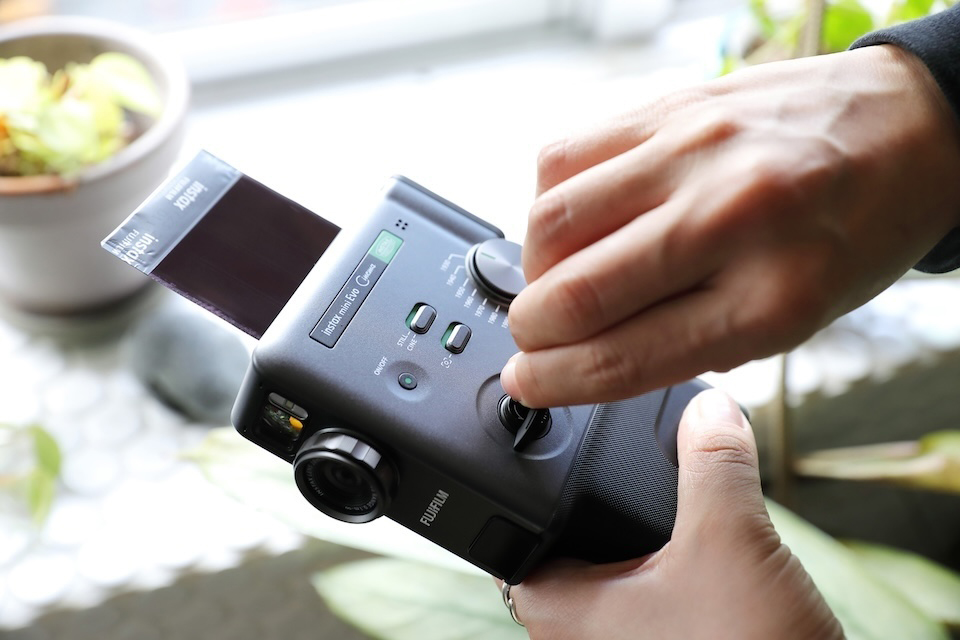
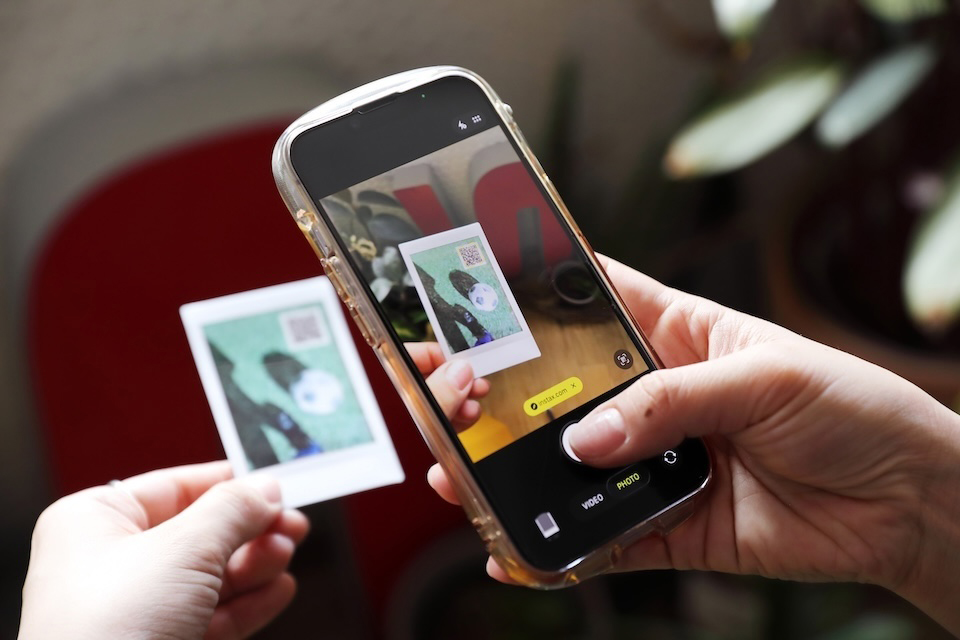
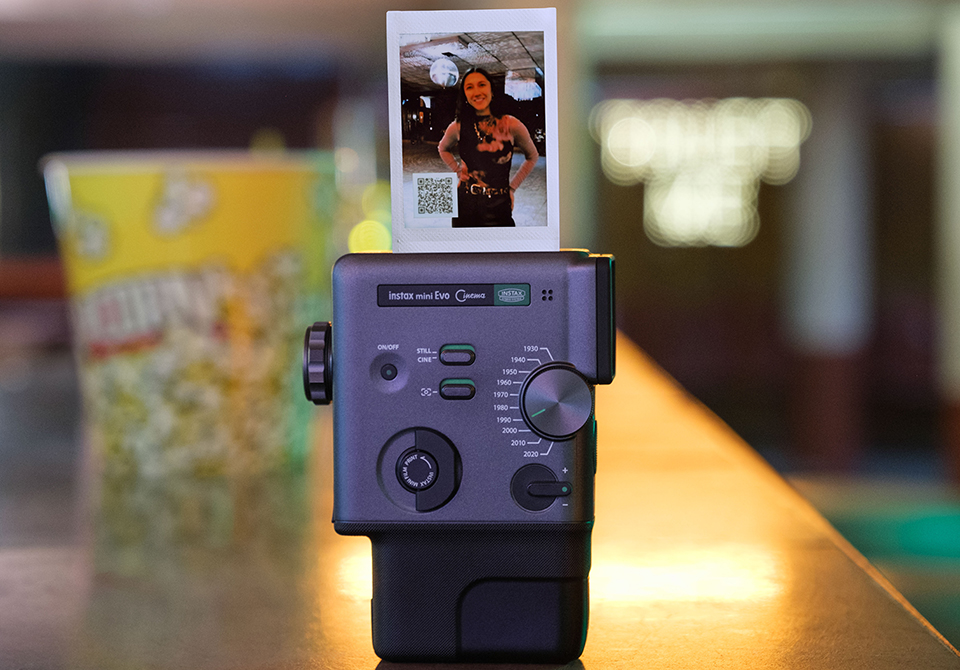
★Step 3:プリントされたQRコードをスマホで読み取れば、チェキ™フレーム付きの動画を再生・保存できます。音声にも「ジダイヤル™」の効果が反映され、SNSシェアにも最適!
※QRコードから動画を再生するには、instax mini Evo™アプリを経由してサーバーに動画データをアップロードする必要があります。
3、専用アプリでできること
専用アプリには、mini Evo Cinemaの世界観をスマホと連携して拡張してくれる、便利機能を多数搭載。ダウンロードする際は、iOS版は「App Store」で、Android版は「Google Play ストア」で「instax mini Evo」と検索してくださいね。インストールしたらアプリを起動し、Bluetooth®でmini Evo Cinema本体とスマホを接続したら準備完了です。

instax mini Evo™ シリーズ専用アプリ


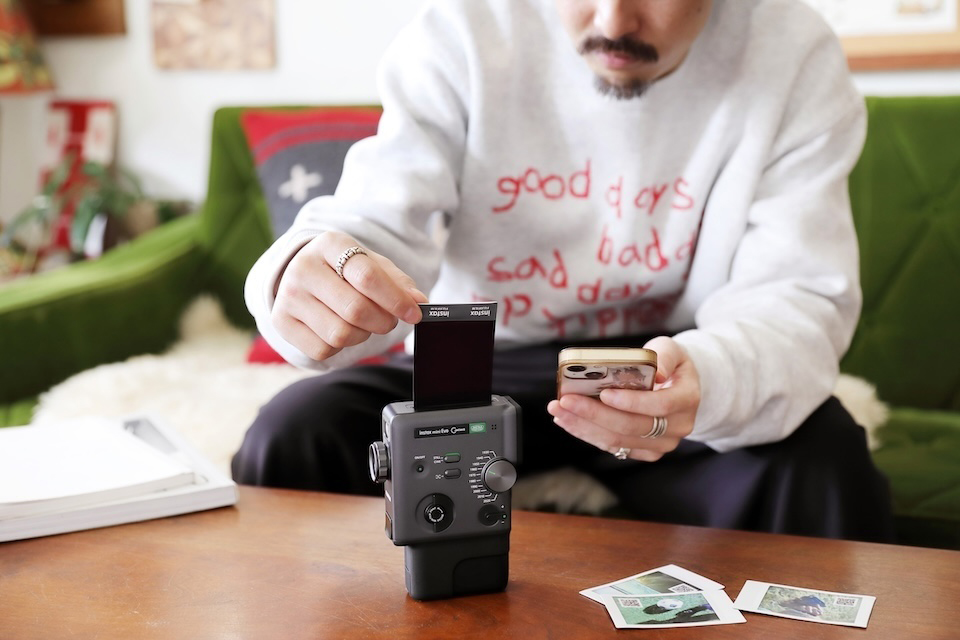
ダイレクトプリント機能
スマホで撮影した日常の何気ないワンシーンも、mini Evo Cinemaで直接チェキプリント™に。「ダイレクトプリント機能」を使用して、カメラロールからお気に入りの画像を選択するだけで、過去に撮影した思い出の一枚もそのままカタチに残せます。
動画編集機能
専用アプリには、mini Evo Cinemaで撮影した動画を直感的な操作でかんたんに編集できる機能も充実。トリミングや並べ替え、音量調整など、撮影した素材をアプリ内編集で自分だけの「作品」へと仕上げられます。
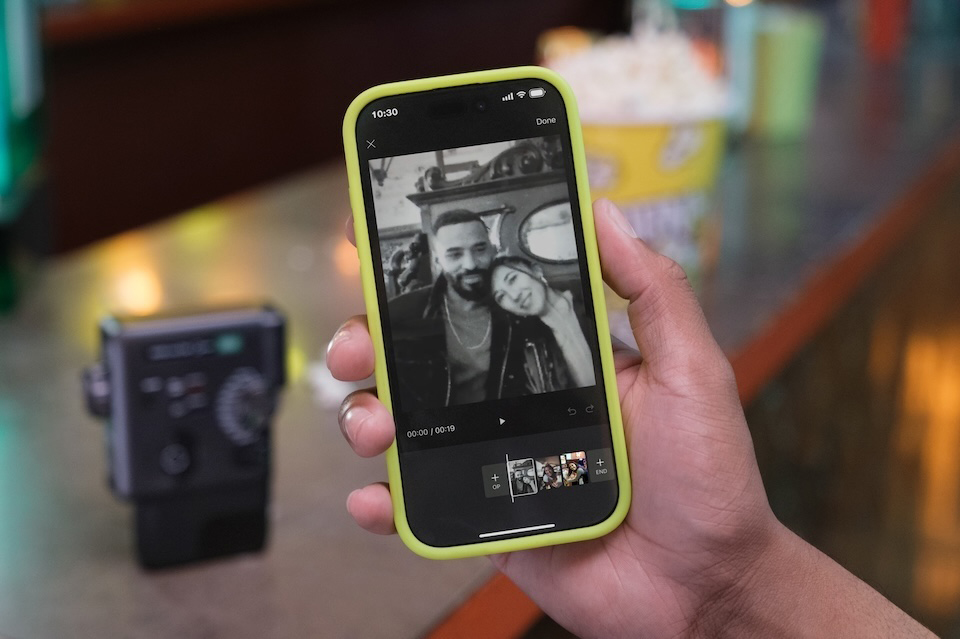
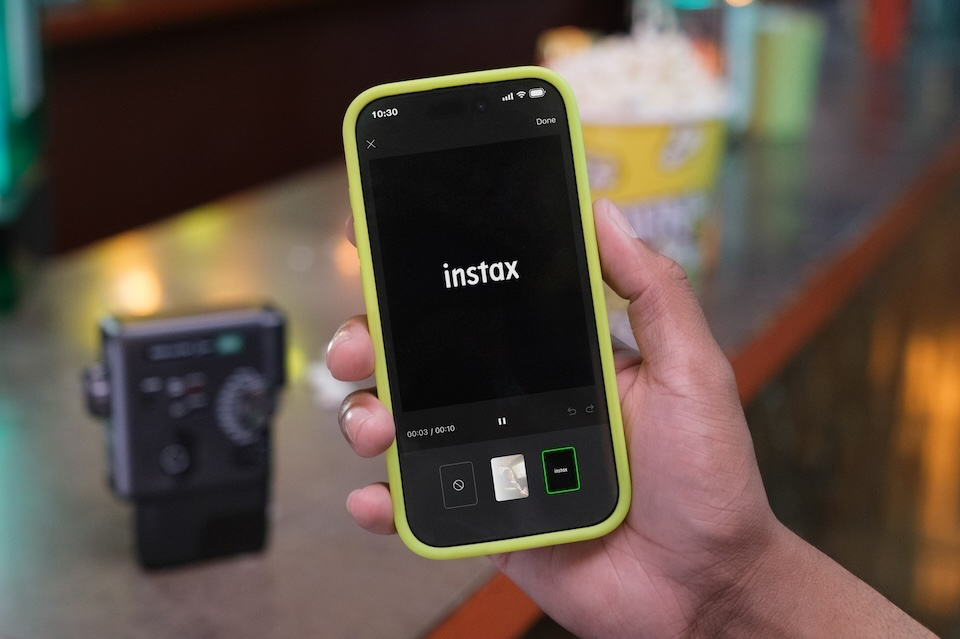
オープニング&エンディング
アプリ内にあらかじめ用意された「オープニング&エンディング」テンプレートを撮影した動画に追加するだけで、かんたんに映画のような仕上がりに。ドラマチックな演出は、友だちや恋人へのプレゼントにもおすすめです。
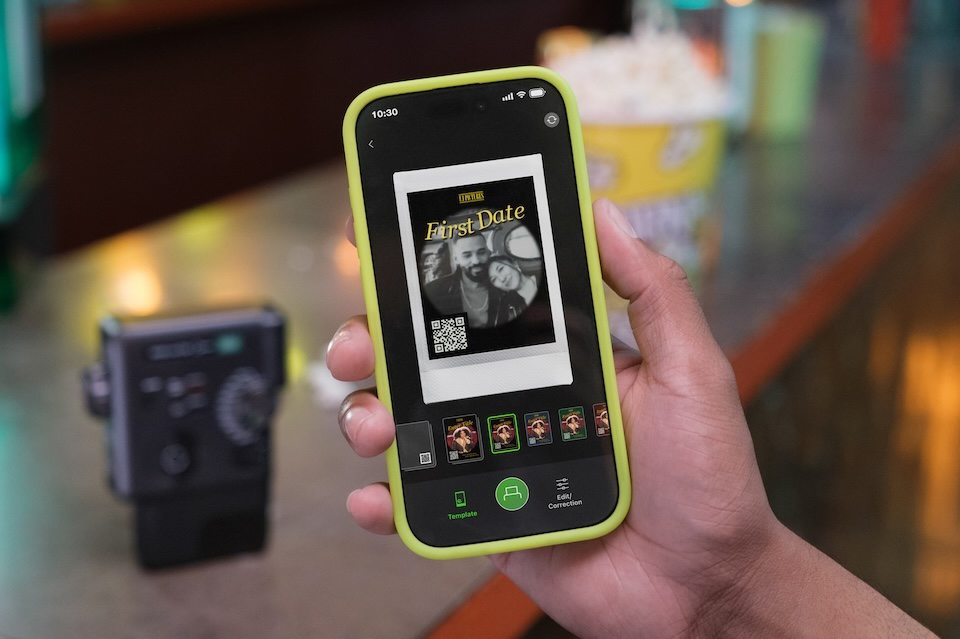
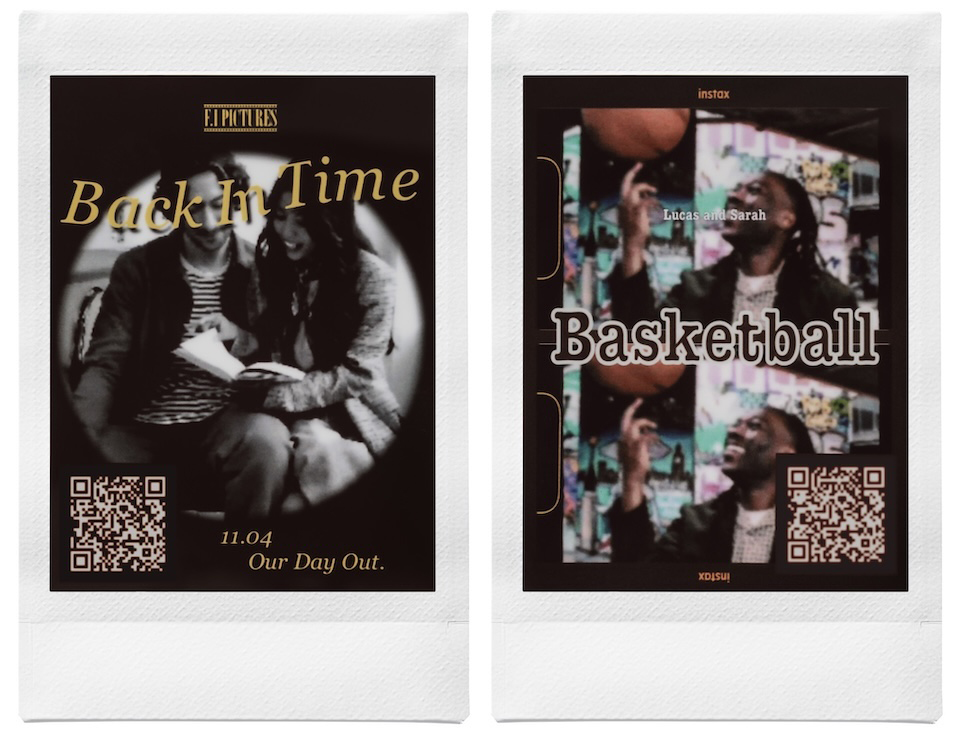
ポスターテンプレート
動画内のワンシーンを、映画のポスターをイメージしたポスターテンプレートで演出することもできます。完成したプリントは、お気に入りの映画ポスターやポストカードと並べて部屋に飾るのもおすすめ。自分だけの名シーンをアートのようにディスプレイして、インテリアの一部としても楽しめそう。
4、専用ケースで持ち運びもスタイリッシュに
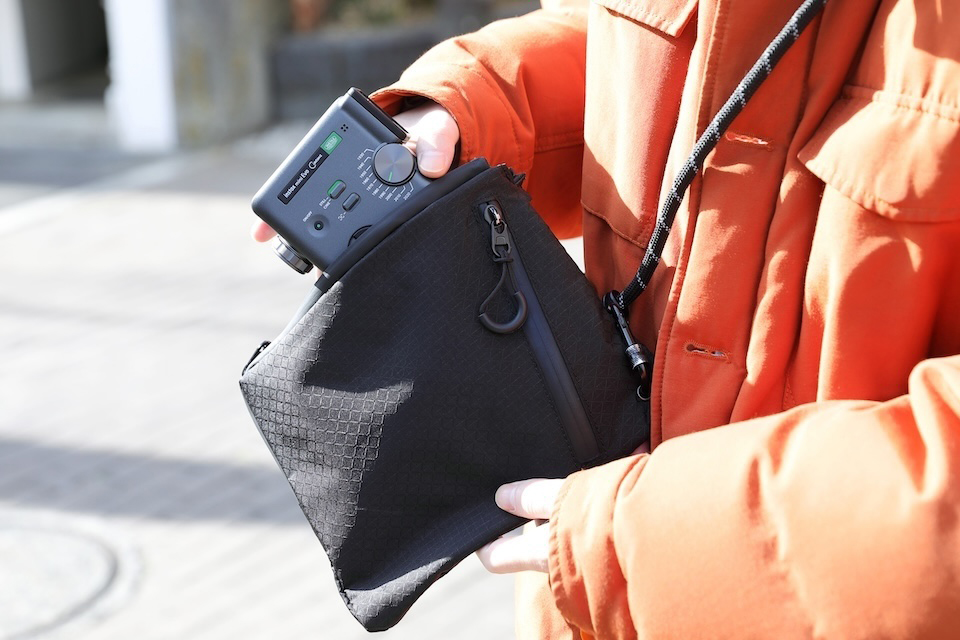
mini Evo Cinemaの専用ケースは、本体カラーにマッチするスタイリッシュなデザイン。チェキプリントや小物を収納できるフロントポケットもあり、これ一つで身軽に街へ繰り出せる機能性も備えています。ショルダーストラップは付け替えも可能なので、その日のコーディネートのアクセントにして、自分らしいスタイルで持ち歩いてみてください。
ハイブリッドカメラの便利性と、映画のような情緒を兼ね備えたmini Evo Cinema。動画・静止画・スマホプリンターの“1台3役”をこなすこの一台があれば、あなたの日常はもっとドラマティックに記録されるはず。ぜひ自分だけの「名シーン」を、チェキ™でカタチにしてみてくださいね!
※ instax、チェキ、チェキプリント、instax mini Evo Cinema、instax mini Evo、およびジダイヤルは、富士フイルム株式会社の登録商標または商標です。
※ QRコードは株式会社デンソーウェーブの登録商標です。
※ チェキプリント™はイメージです。
※ Bluetooth®のワードマークおよびロゴは、Bluetooth SIG, Inc. が所有する登録商標であり、富士フイルム株式会社はこれらのマークをライセンスに基づいて使用しています。
photo by 高見 知香
text by Meri Akiyama
【おすすめ記事】
この記事のキーワード
SHARE

関連記事

ページトップへ戻る


