

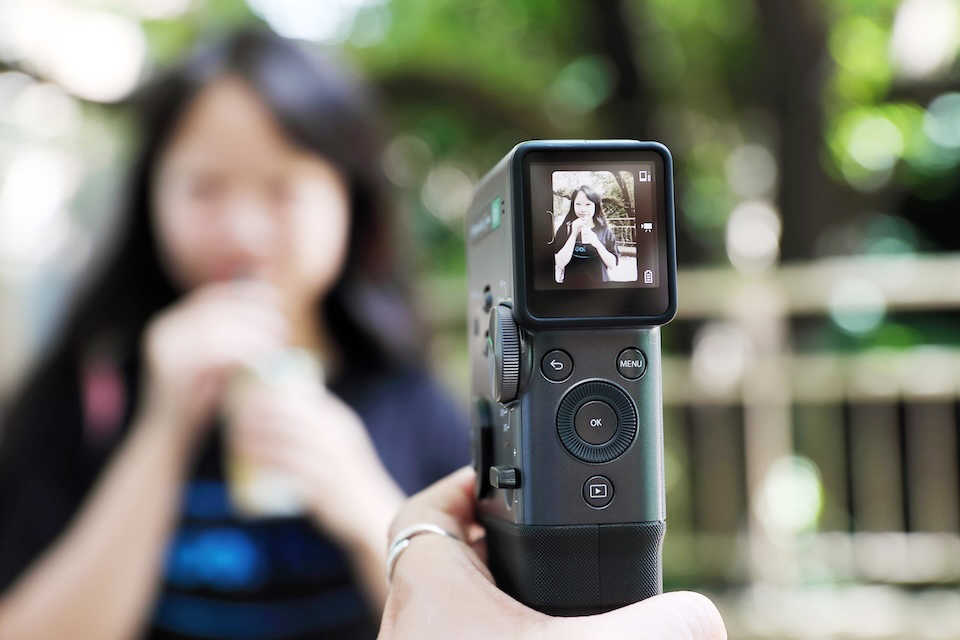
instax mini Evo Cinema™をもっと楽しむ!ステップアップ動画撮影&アプリ編集ガイド
instax™シリーズ初となる動画撮影機能を搭載し、話題を呼んでいるハイブリッドインスタントカメラ「instax mini Evo Cinema™」(以下、mini Evo Cinema)。「使い方講座」では基本的な撮影準備や操作を紹介していますが、今回はさらに一歩踏み込んで、表現の幅を広げるための詳細な本体設定や、アプリを駆使した動画編集・並べ替えのコツを詳しくご紹介します!
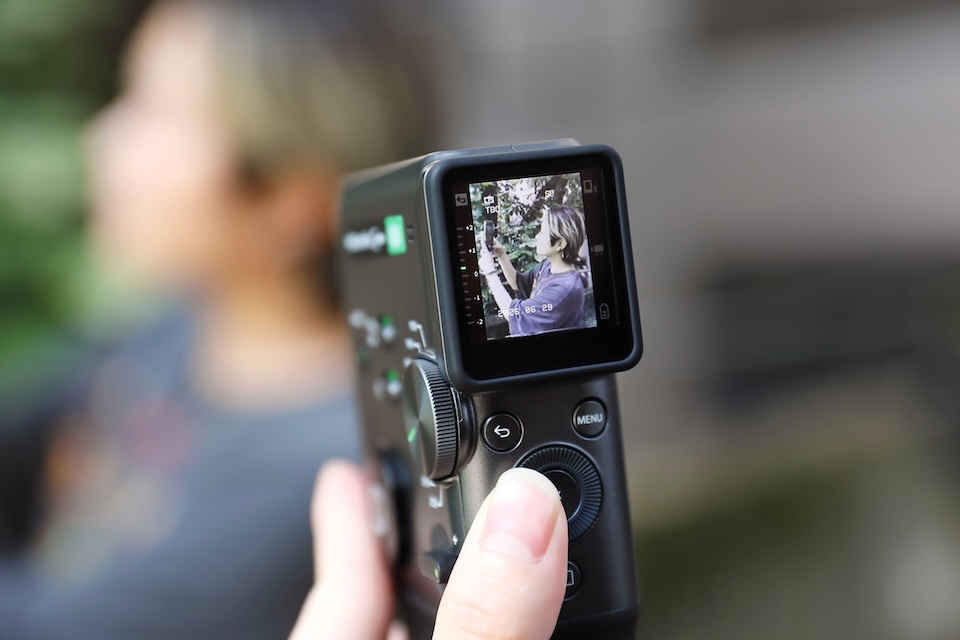
本体の各部名称と機能
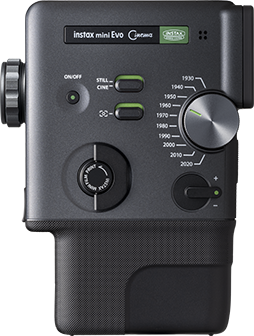
まずは、mini Evo Cinemaの持つ多彩な機能をスムーズに引き出すために、操作パーツの役割を機能ベースでおさらいしましょう。
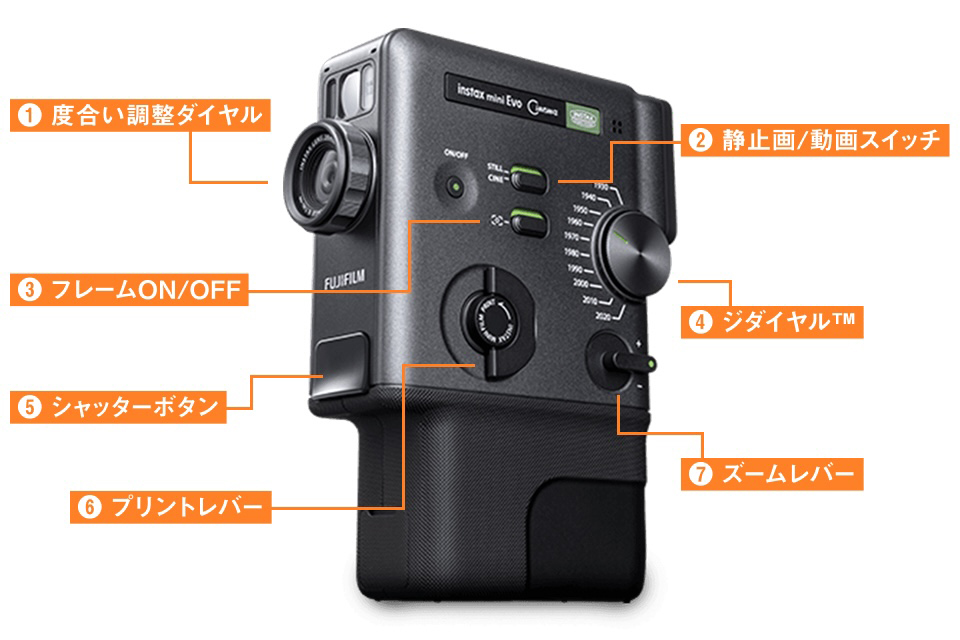
① 度合い調整ダイヤル:ジダイヤル™エフェクトの度合いを10段階で調整可能。 ② 静止画/動画スイッチ:「動画撮影」と「静止画撮影」の切り替え。 ③ フレームON/OFF:選択しているジダイヤル™エフェクトに合わせたフレームのON/OFF切り替え。 ④ ジダイヤル™:10種類のジダイヤル™エフェクトを切り替え。 ⑤ シャッターボタン:動画モードでは、シャッターボタンを押している間、動画撮影が可能。静止画モードではシャッターボタンを半押ししてピントを合わせ、そのまま全押しして撮影。設定を変更すると、シャッターボタンを押すごとに撮影・停止を切り替えることも可能。 ⑥ プリントレバー:ノブを立ち上げて反時計回りに90度回してプリント。 ⑦ ズームレバー:+の方向へ倒すとズームイン、-の方向へ倒すとズームアウト。
表現力を高める撮影設定
mini Evo Cinemaは、自分の好みに合わせて細かく画質やモードを設定できるのが大きな魅力です。いつもとは一味違う、シネマティックな絵作りのために押さえておきたいテクニックを紹介します。
動画・静止画共通の設定
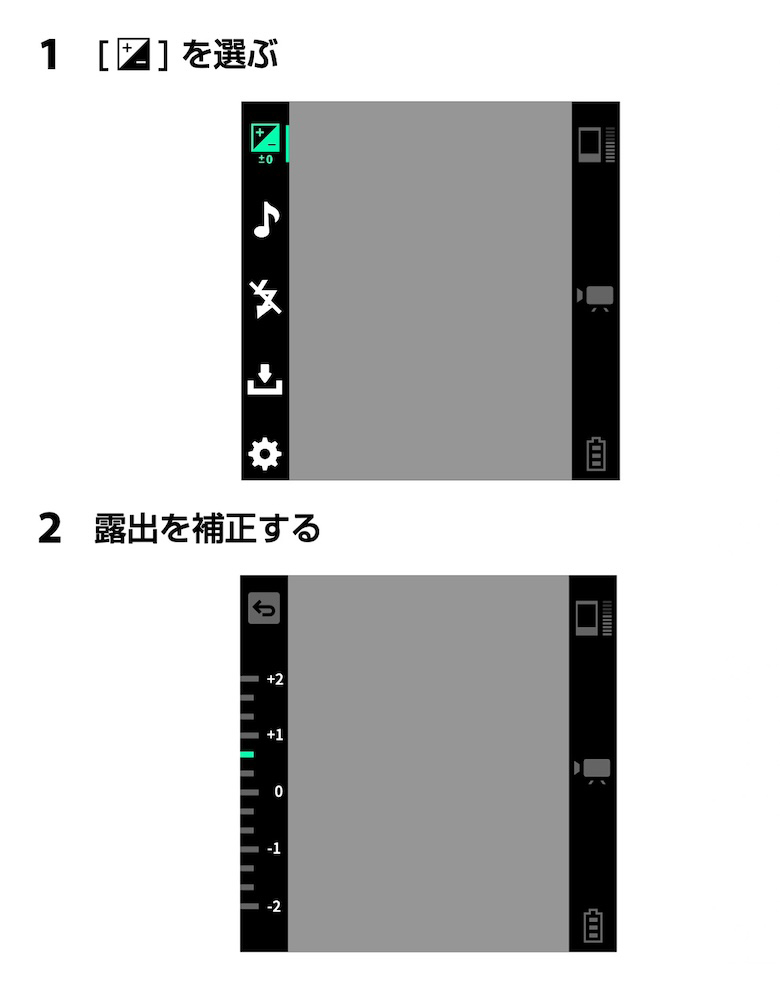
★露出補正
画面の明るさを12段階で細かく調整。ダイヤルを時計回りにまわすと画像全体が明るくなり、反時計回りにまわす画像全体が暗くなります。あえて少し明るさを落とすことで、映画のような重厚感やドラマチックな陰影を生み出すことができます。
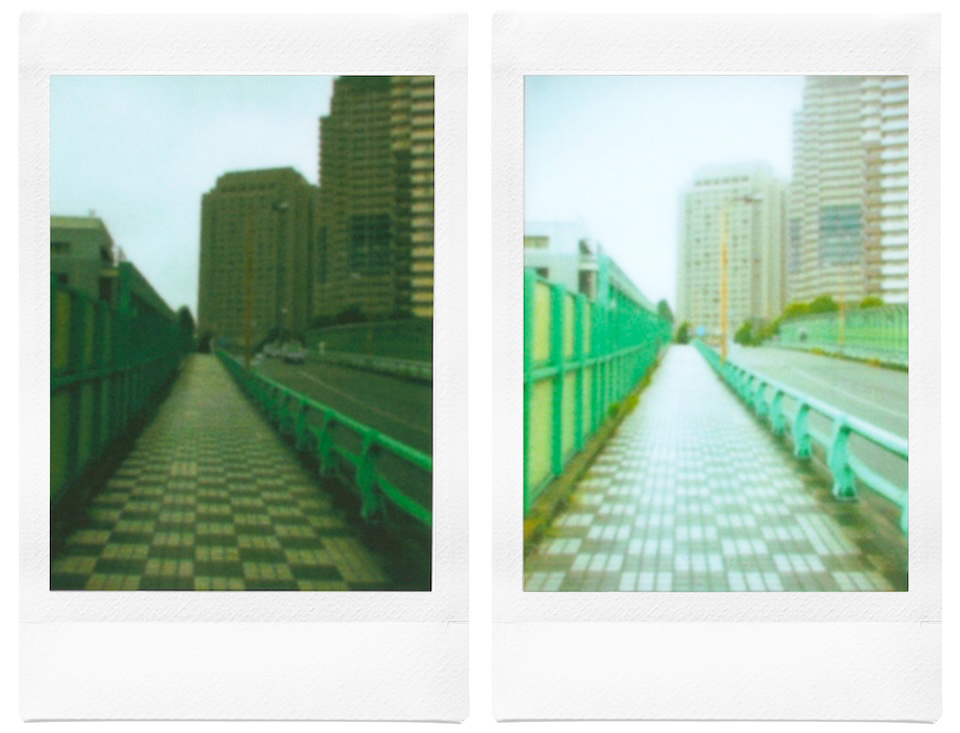
▲左: 1980 / 度合い3 / 露光-1、
右: 1980 / 度合い3 / 露光+1
静止画の設定
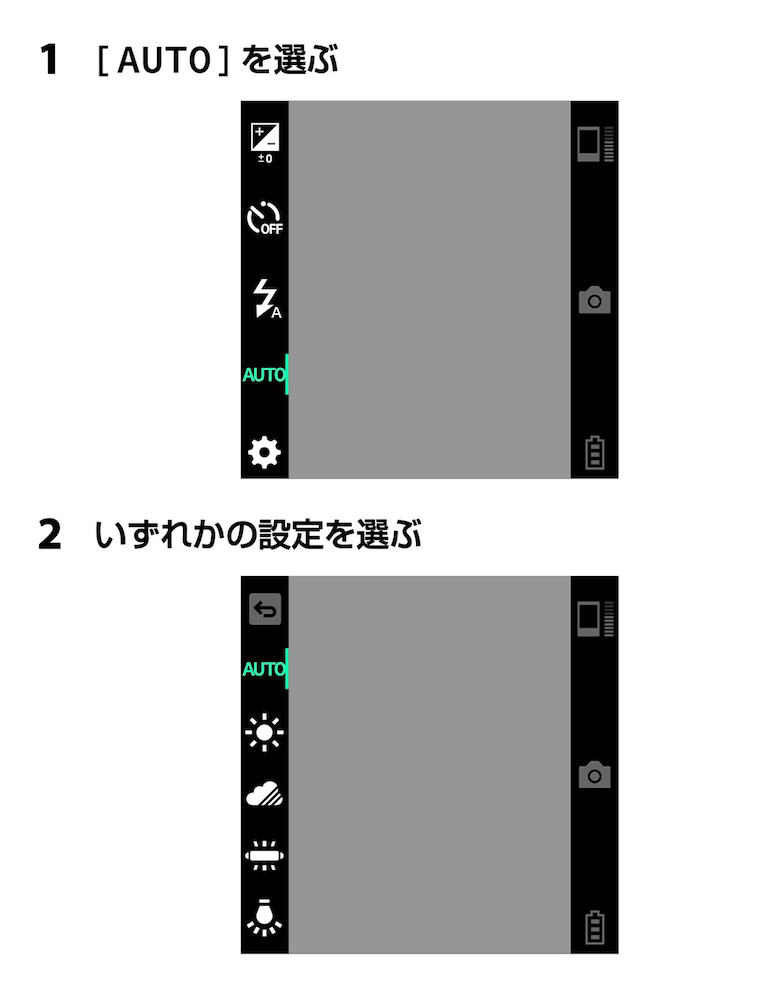
★ホワイトバランス調整
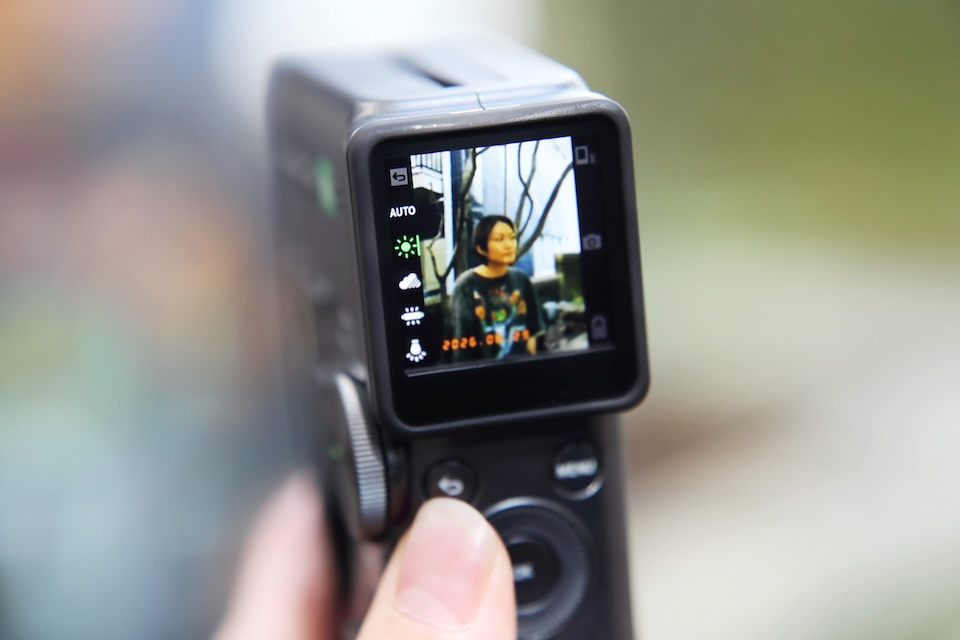
AUTO、晴れ、日陰、蛍光灯、電球から選択可能。太陽光や照明などの光源に合わせてホワイトバランスを設定 することにより、見た目に近い色で撮影できます。
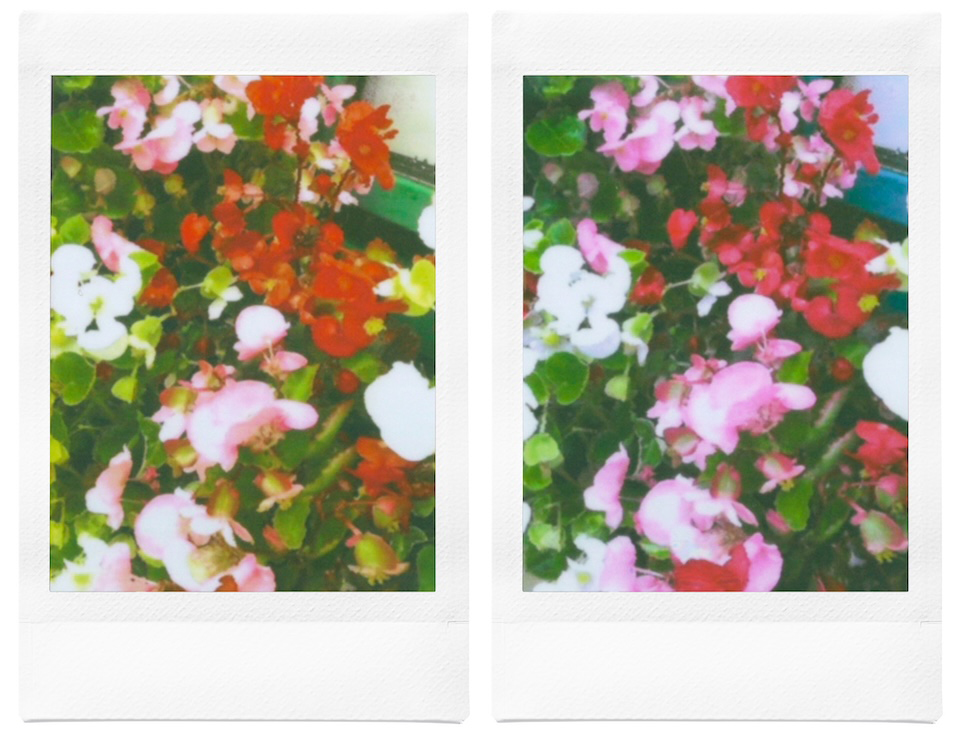
▲左: 1990 / 度合い4 / ホワイトバランス 日陰、
右: 1990 / 度合い4 / ホワイトバランス オート
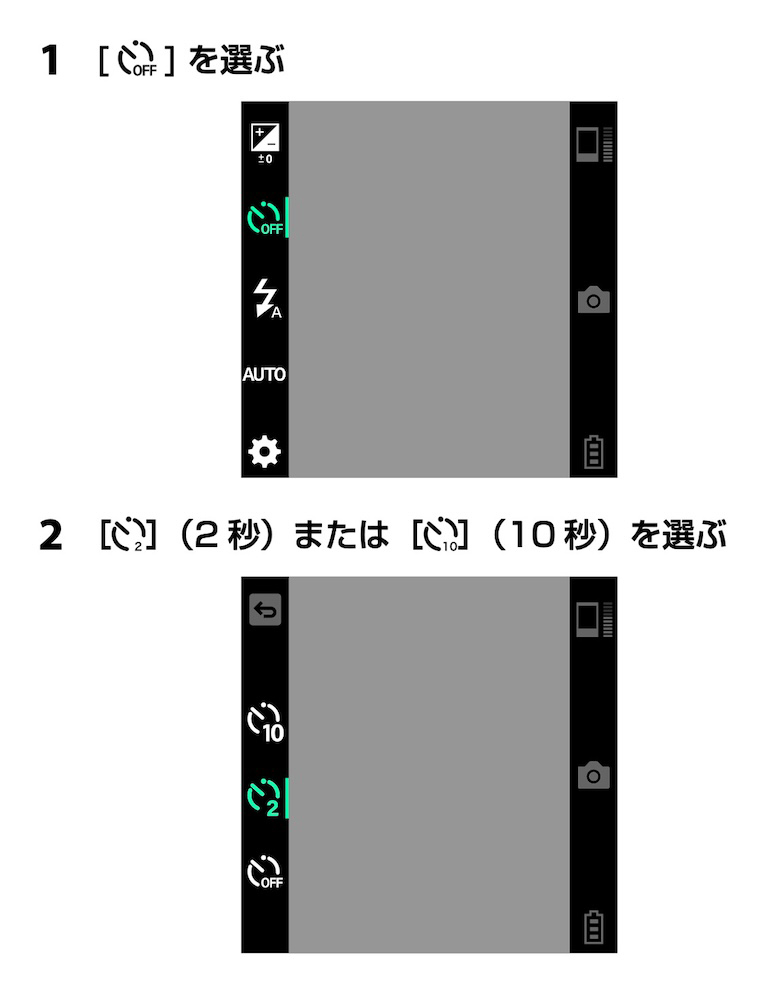
★セルフタイマー
2秒、10秒の設定があり、手ブレを防ぎたいときや集合写真に便利です。
アプリで迷わない!動画編集のステップ
mini Evo Cinemaのアプリを使えば、最長30秒のシネマティックなオリジナル動画作品をかんたんに作成することができます。つまづきやすい動画編集の手順を、ステップごとに解説します。
★Step 1:動画の自動転送と取り込み
あらかじめアプリの設定で「自動転送」をONにしておくと、アプリとmini Evo CinemaをBluetooth®で繋いだ際に、撮影したデータが自動的にアプリ内の「ギャラリー」へ転送されます。まずは転送された動画リストの中から編集したいものをタップし、画面右上の「編集」ボタンを押して、動画編集画面へと移動しましょう。
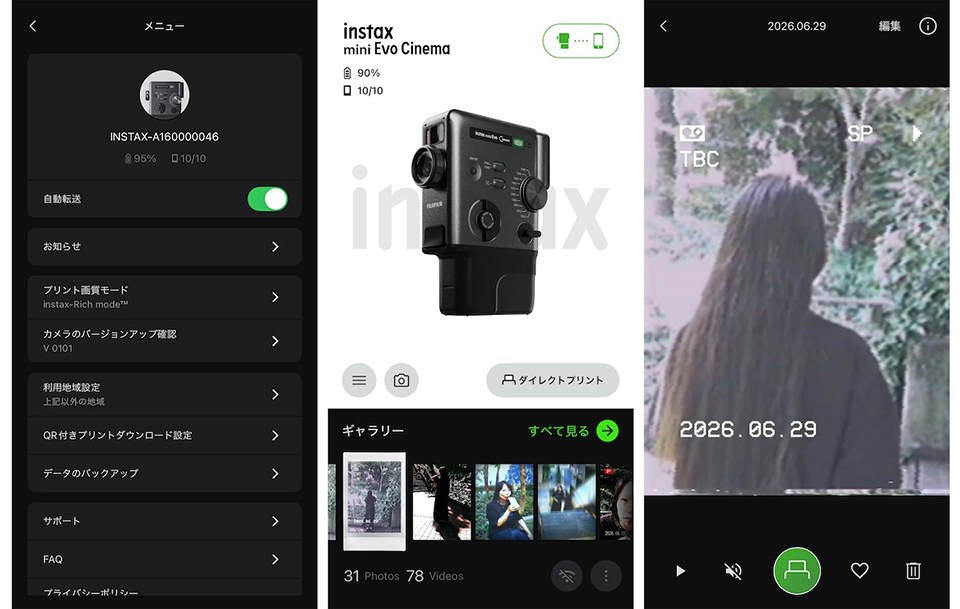
★Step 2:複数の動画を組み合わせる
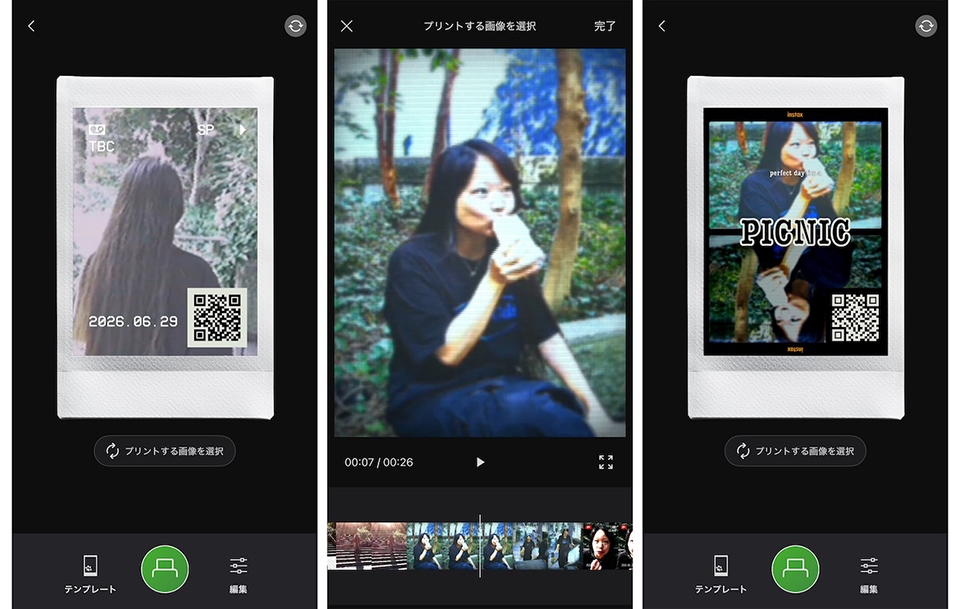
複数の動画を繋ぎ合わせたい場合は、画面下部のタイムライン(動画が並ぶ列)にある「+(プラス)」マークをタップします。表示される「動画を追加」の一覧から追加したいものにチェックを入れ、右下の緑色の「追加」ボタンを押すことで、複数の動画を1つのタイムラインに繋ぎ合わせることができます。
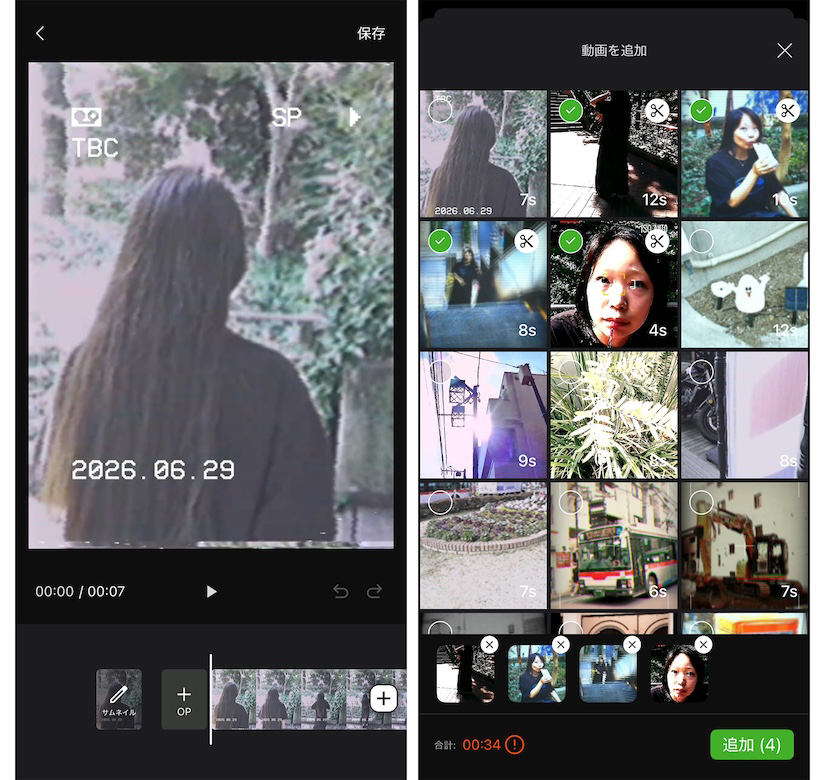
★Step 3:使いたいシーンだけを切り取る
取り込んだ動画の長さを調整したいときは、タイムライン上でトリミングしたいものを選択します。選択すると表示される白い枠の左側にある「<」、または右側にある「>」のトリミングバーを押したまま左右に動かす(ドラッグする)だけで、使いたいシーンだけを必要な秒数にかんたんにカットすることが可能です。
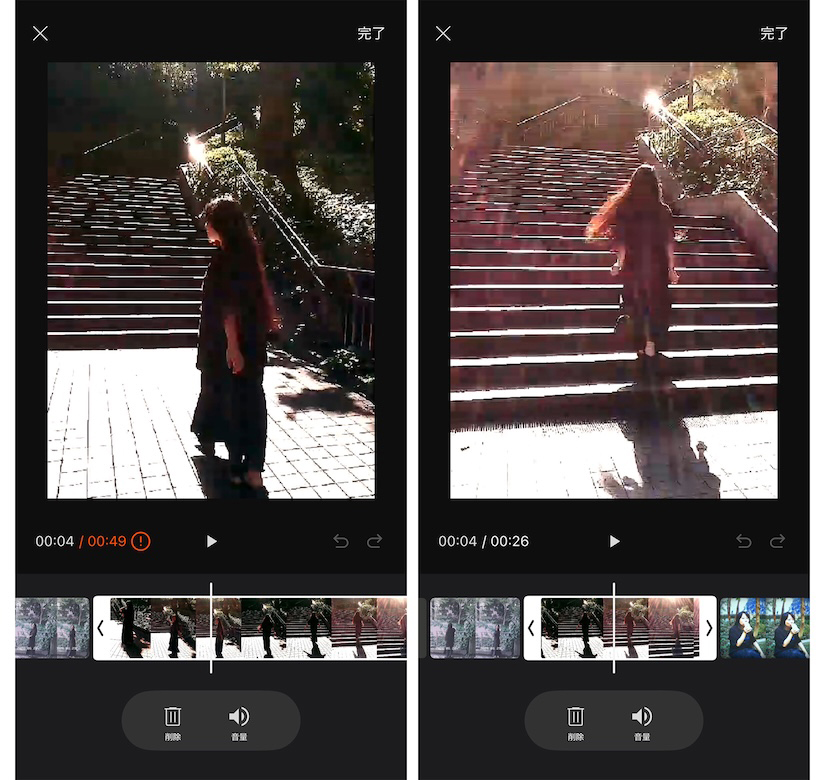
★Step 4:直感的な操作で動画を並べ替える
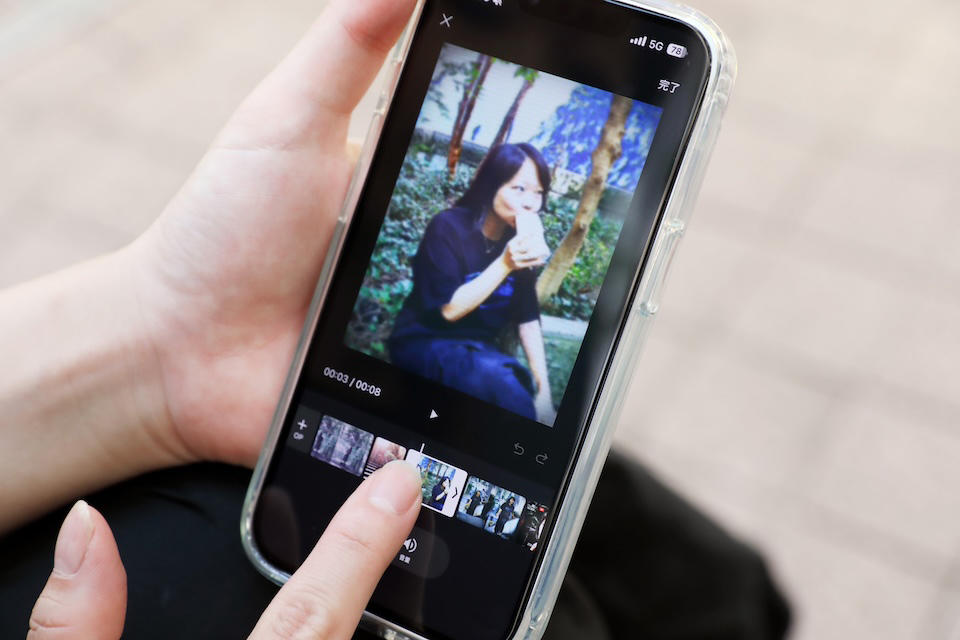
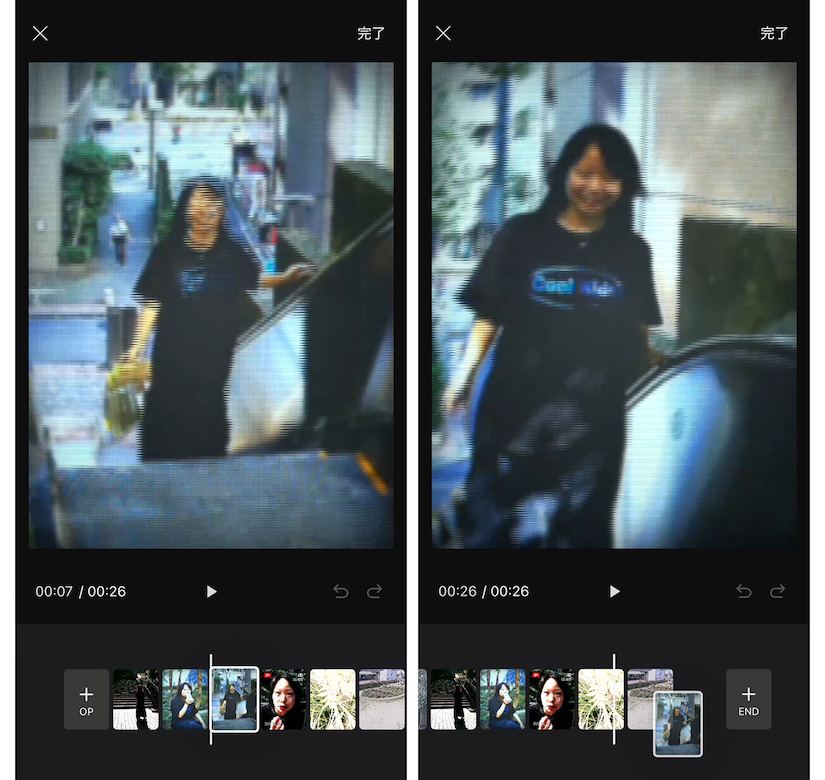
タイムラインに並んでいる動画の順番を入れ替えたいときは、動画を「長押ししながら左右にドラッグ」してみましょう。直感的な操作で、かんたんに順番を変更することができます。
動画を選択し「白い枠」が表示されている状態のままだと、長押ししても並べ替えができません。うまく動かないときは、画面右上の「完了」をタップし選択を解除してから、もう一度長押ししてみてくださいね。
★Step 5:仕上げのテンプレート設定
動画の編集が完了した後は、画面右上にある「完了」をタップします。画面下部メニューの「テンプレート」タブに切り替えることで、さまざまな時代や映画を連想させるポスターテンプレートなどを設定することも可能です。お気に入りの動画シーンがさらに引き立つお好みのデザインを選んで、世界に一つだけのクリエイティブな作品に仕上げてみてくださいね。
クリエイターから学ぶ!シチュエーション別の魅せ方
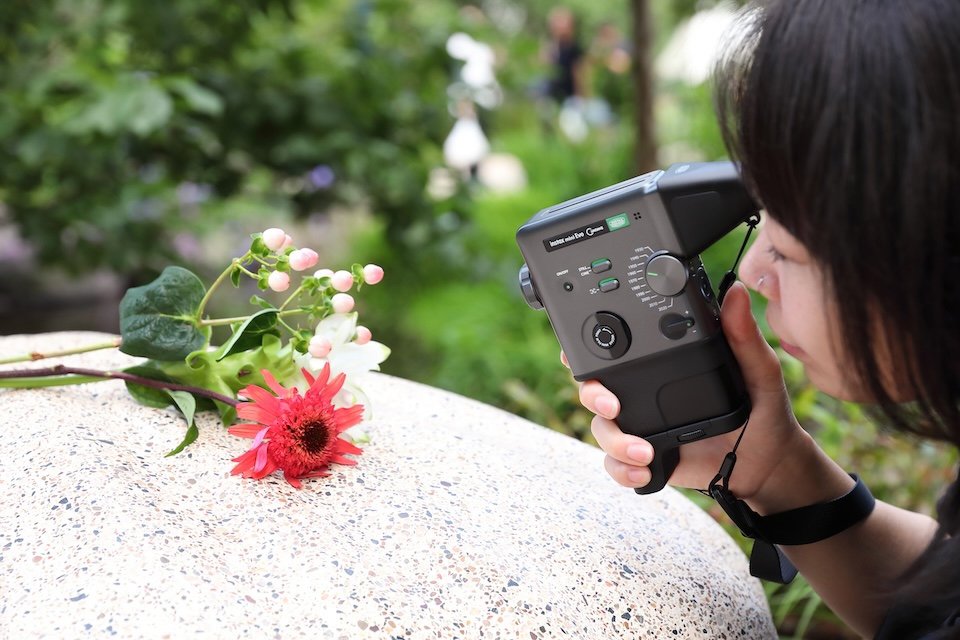
シチュエーションA:花や自然をみずみずしく魅せる
チェキ™特有の柔らかい風合いと相性抜群なのが、優しく揺れる花や植物のカット。風の音なども一緒に拾いながらクリップを繋ぐことで、透明感あふれる美しい日常の断片を記録できます。
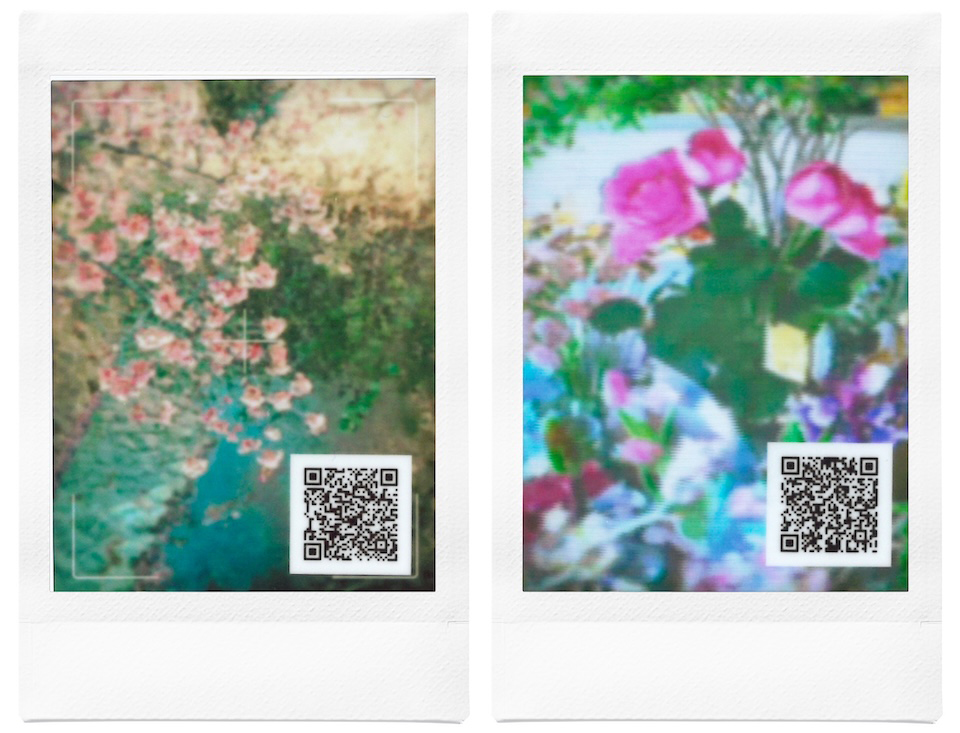
▲小春ハルカ 左: 1940 / 度合い2 動画はこちら
右: 1970 / 度合い5 動画はこちら
シチュエーションB:旅先や海外の空気感を切り取る
軽快に持ち歩けるmini Evo Cinemaは、旅の相棒にもぴったり。異国の街並みや移動の瞬間、現地の雑踏の音をロードムービーのように組み合わせれば、見返すたびにその場の空気感が蘇る思い出の作品に仕上がります。
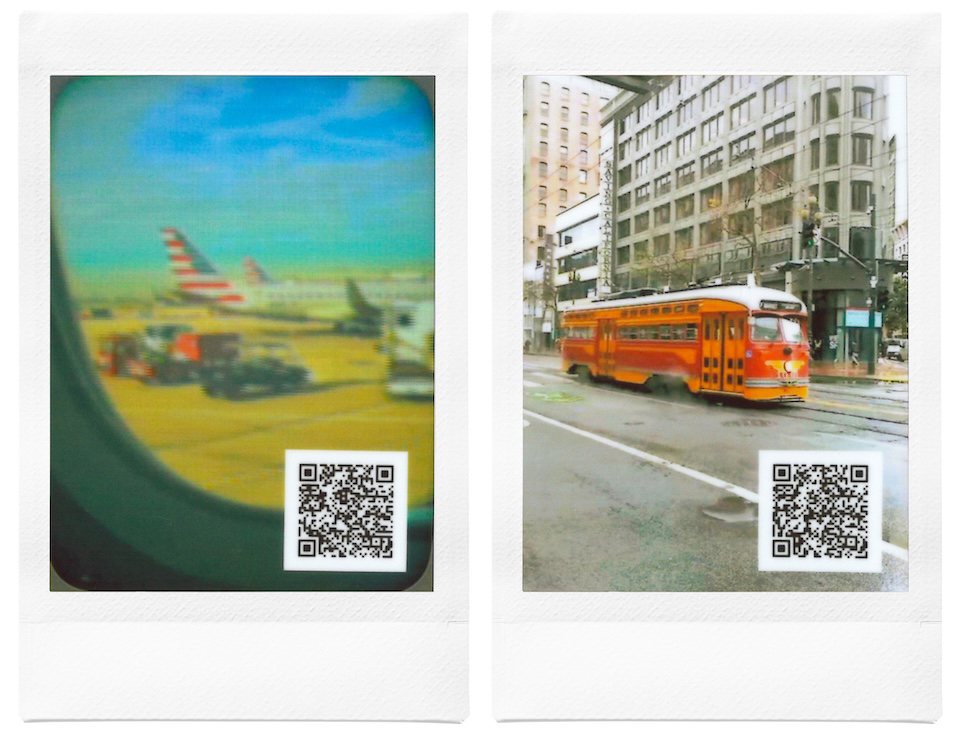
▲かつを 左: 1980 / 度合い7 動画はこちら
右: 2020 / 度合い5 動画はこちら
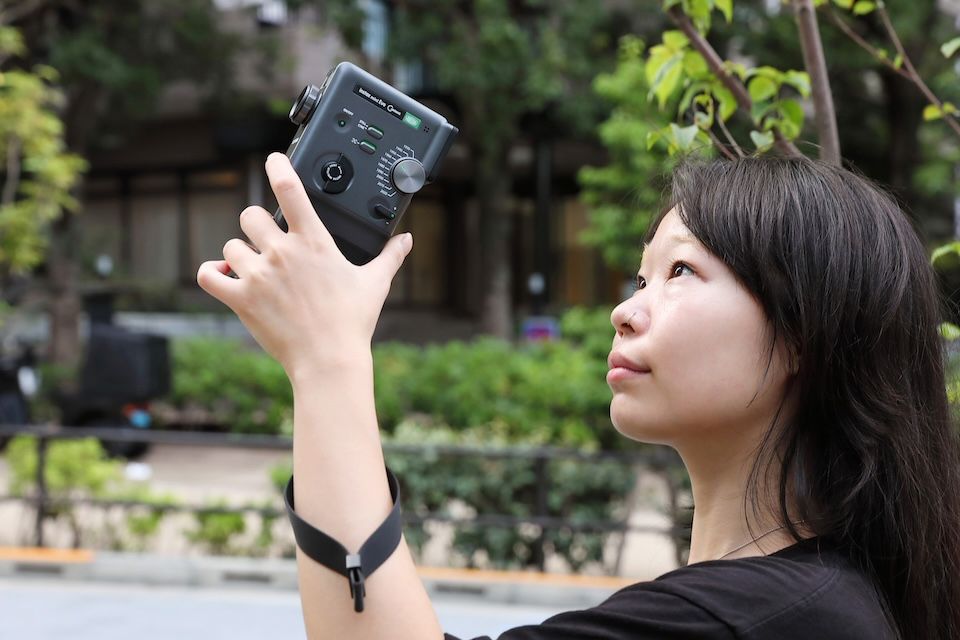
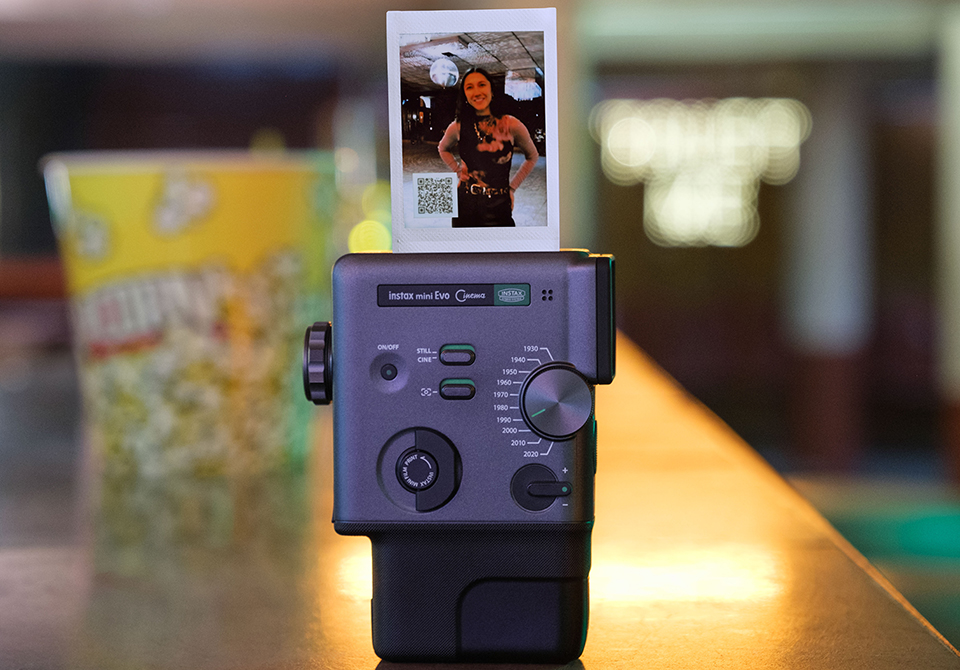
撮影した動画を、チェキプリント™にして大切な人へ手渡す。そんな新しい動画の贈り方が楽しめるのも、「mini Evo Cinema」ならではの魅力です。こだわりの撮影設定や、アプリでのちょっとした編集のコツを掴めば、いつもの日常や旅の思い出がさらにドラマチックに生まれ変わります。ぜひこの記事を参考に、自分らしいシネマティックな作品作りと、大切な人と一緒に楽しむ新しいシェア体験を始めてみてくださいね!
※ instax、チェキ、チェキプリント、instax mini Evo Cinema、およびジダイヤルは、富士フイルム株式会社の登録商標または商標です。
※ QRコードは株式会社デンソーウェーブの登録商標です。
photo by 高見 知香
text by Meri Akiyama
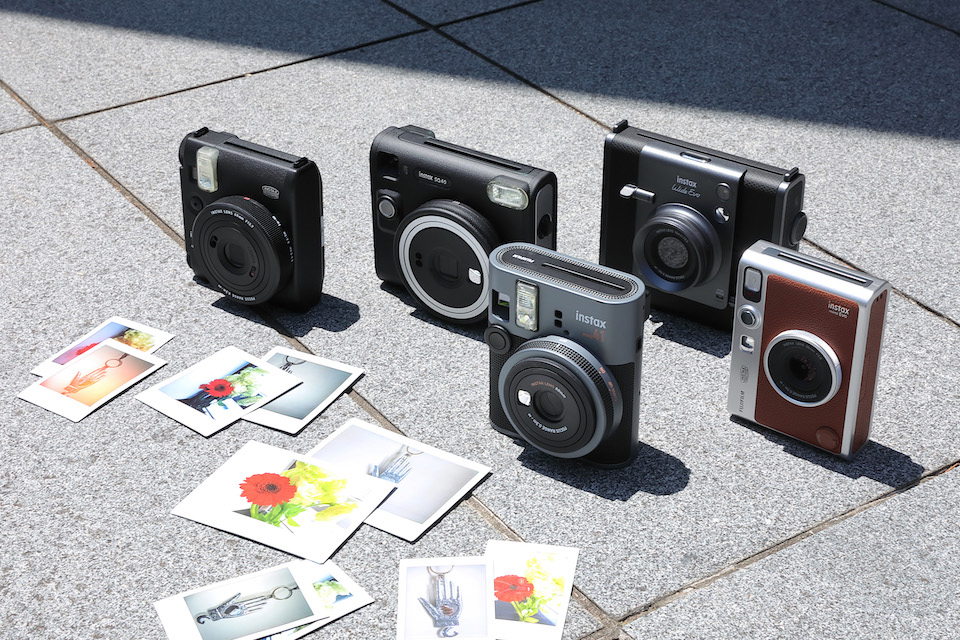
今回使用したチェキ™
【おすすめ記事】
この記事のキーワード
SHARE

関連記事

ページトップへ戻る