

チェキ™の使い方講座!「instax Link WIDE 2™」の使い方をマスターしよう!
ワイドフォーマットフィルム対応のスマホプリンター「instax Link WIDE 2™」(以下、Link WIDE 2)が登場。大人数のグループショットや風景写真を大きく残せるほか、新機能「Photo Mixer™」を使えば、複数の思い出をおしゃれなコラージュにまとめることもできます。今回は、フィルムのセットや専用アプリとの接続から、基本の使い方、便利な機能まで詳しくご紹介します!
1.まずはプリント準備から
Link WIDE 2を使い始める前に、ワイドフォーマットフィルムのセットを済ませましょう。
ワイドフォーマットフィルムをセット
本体背面のフィルムドアロックをスライドさせたまま、フィルムドアを持ち上げます。
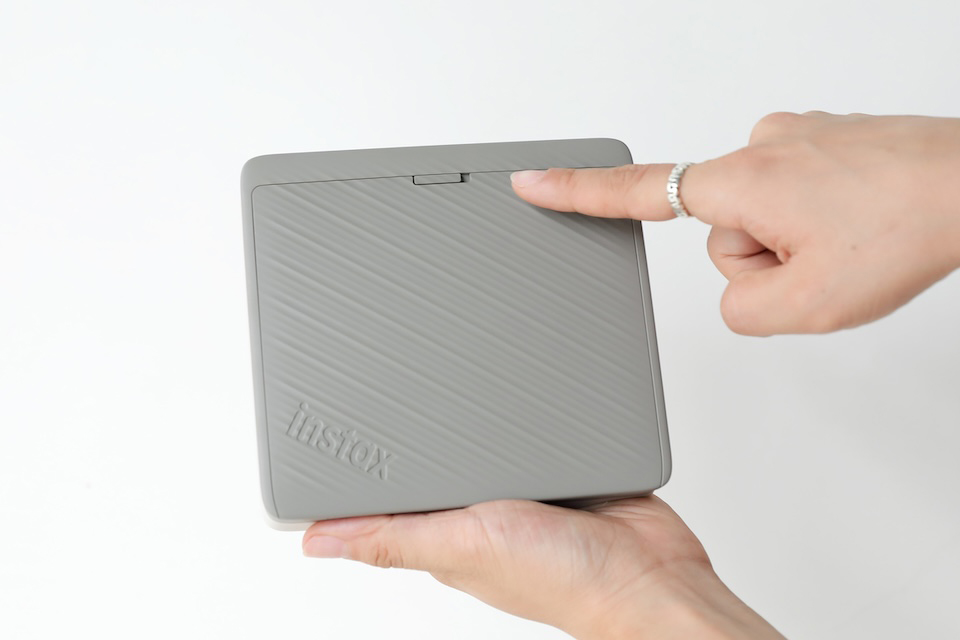
フィルムカートリッジと本体内部にある黄色い目印同士を合わせ、まっすぐセットします。フィルムカートリッジを無理に押し込まず、正しい向きで入っていることを確認しましょう。
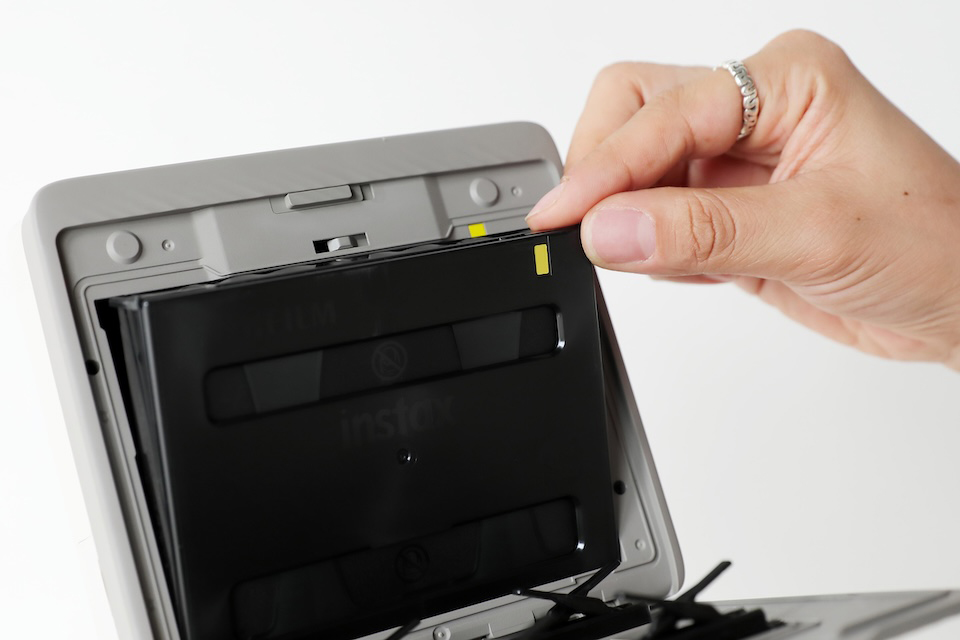
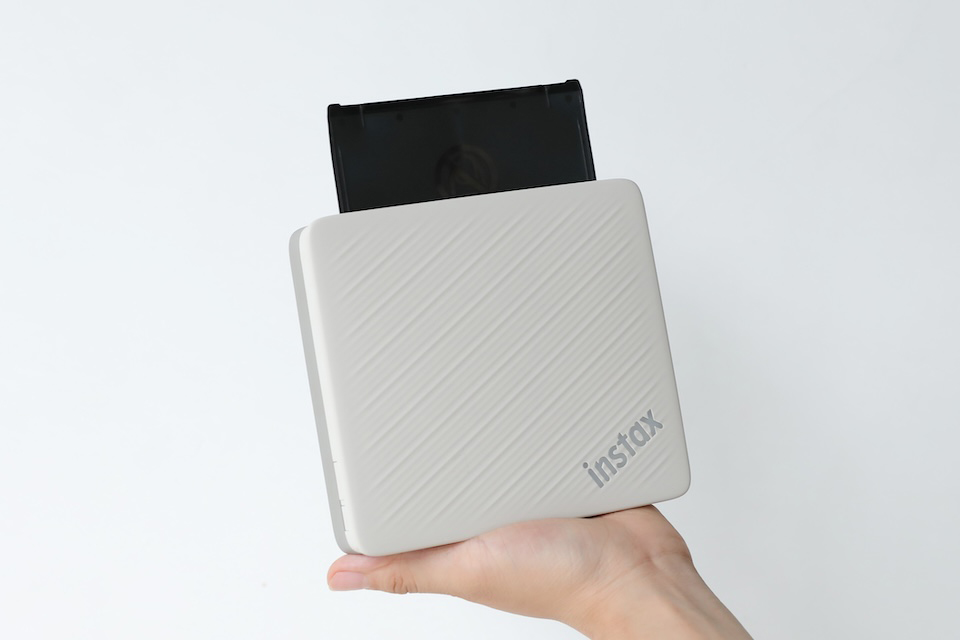
フィルムドアをしっかり閉じて電源を入れると、黒い遮光板が自動で排出されます。遮光板が完全に出てから取り除けば、プリント準備は完了です!フィルムを使い切るまでは、フィルムドアを開けないようにしましょう。
本体を充電し電源を入れる
本体側面のカバーを開けると、USB Type-Cケーブルの接続部があります。使用前に、付属のケーブルで十分に充電しておきましょう。
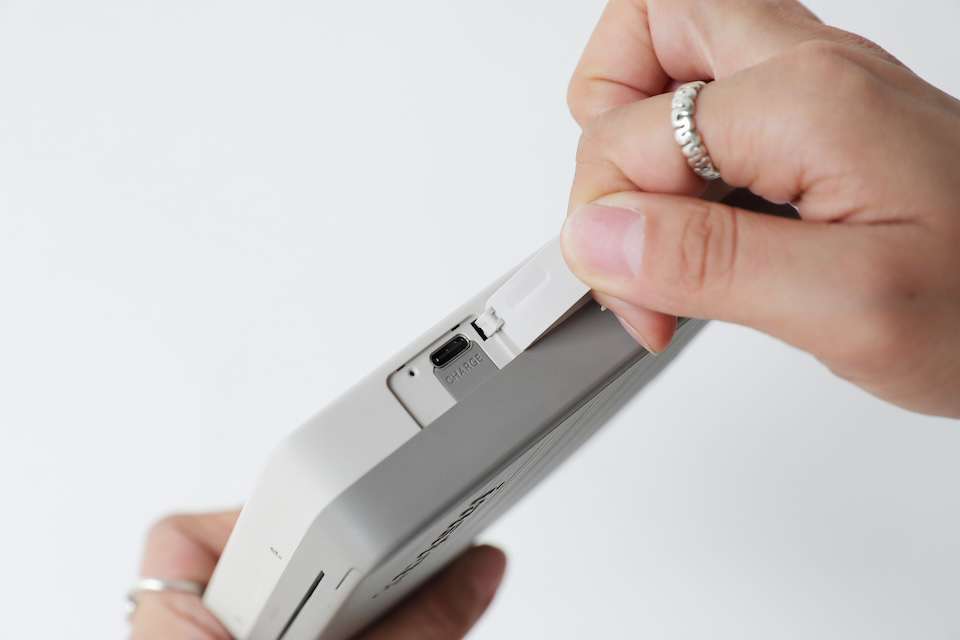
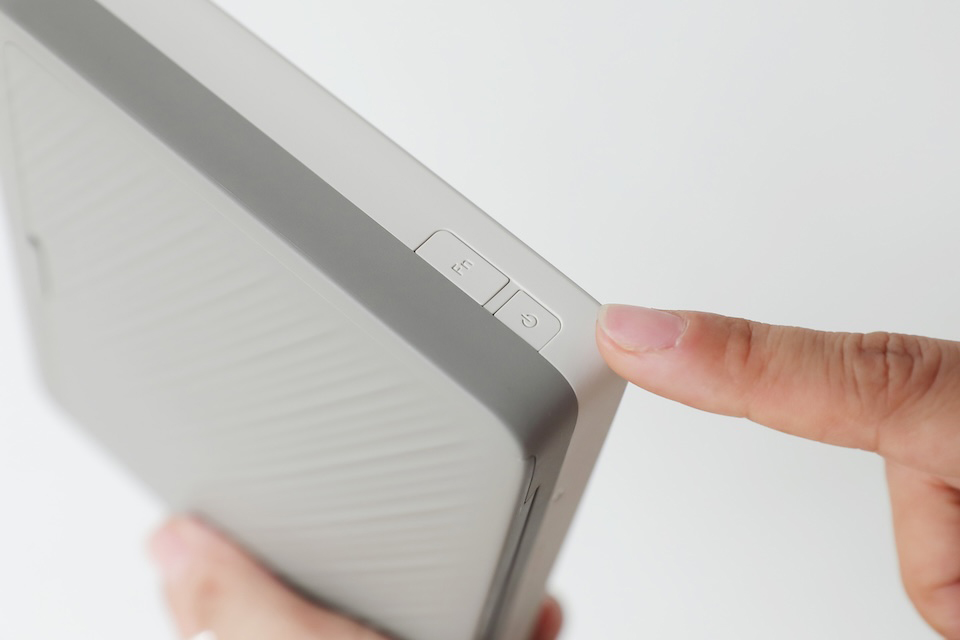
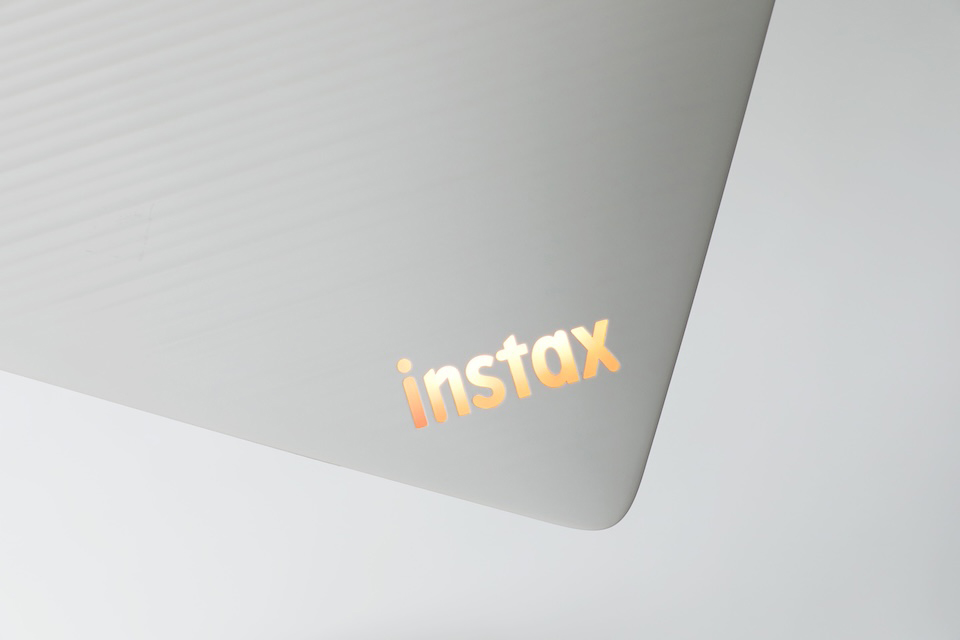
充電後、側面の電源ボタンを約1秒間長押しすると電源が入り、本体右下のinstax™ロゴが光ります。
2.専用アプリと連携しよう
Link WIDE 2でプリントするには、まず専用アプリと本体をBluetoothで接続します。
専用アプリをダウンロード
App StoreまたはGoogle Playから専用アプリをダウンロードし、画面の案内に沿って初期設定を進めます。スマホのBluetoothがオフになっている場合は、あらかじめオンにしておきましょう。

instax Link WIDE™ シリーズ専用アプリ


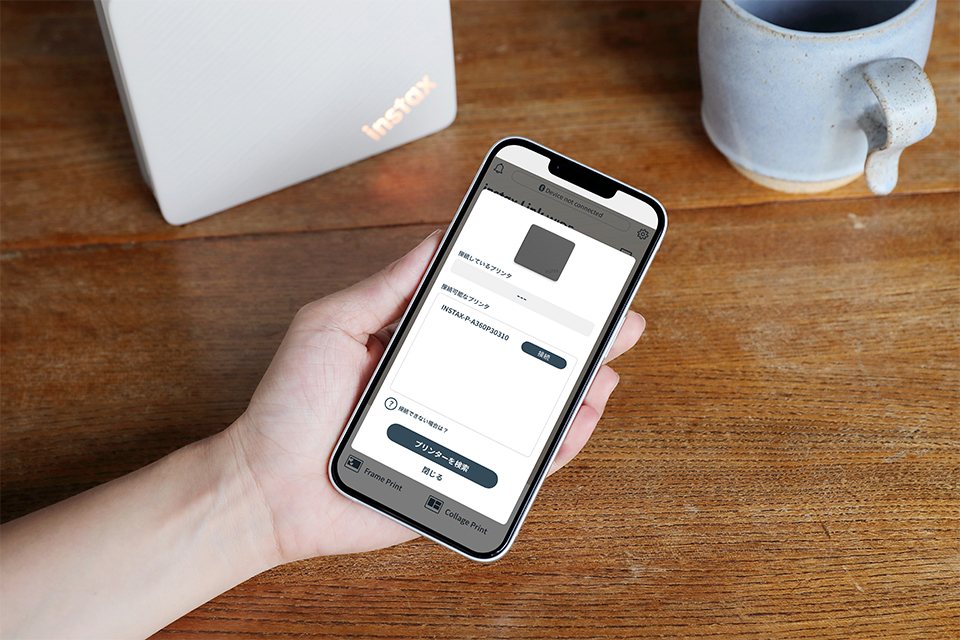
Link WIDE 2とBluetoothで接続
本体の電源を入れ、専用アプリを起動します。画面の案内に沿って、接続するプリンターとしてLink WIDE 2を選択します。アプリ上で接続が完了したことを確認したら、プリントを始める準備はOKです◎
3.Link WIDE 2でプリントしてみよう!
準備ができたら、スマホやカメラに保存したお気に入りの画像をチェキプリント™にしてみましょう。大きなワイドフォーマットは、グループショットや風景写真のほか、複数の画像をまとめたコラージュにもぴったりです。
機能①:スマホの画像をワイドなチェキプリント™に
専用アプリの「Simple Print」から、スマホ内の画像を1枚選択します。プレビュー画面では、画像の拡大・縮小や回転のほか、テキストやステッカーの追加など、編集が可能!ワイドに残したい部分を確認しながら仕上げましょう。
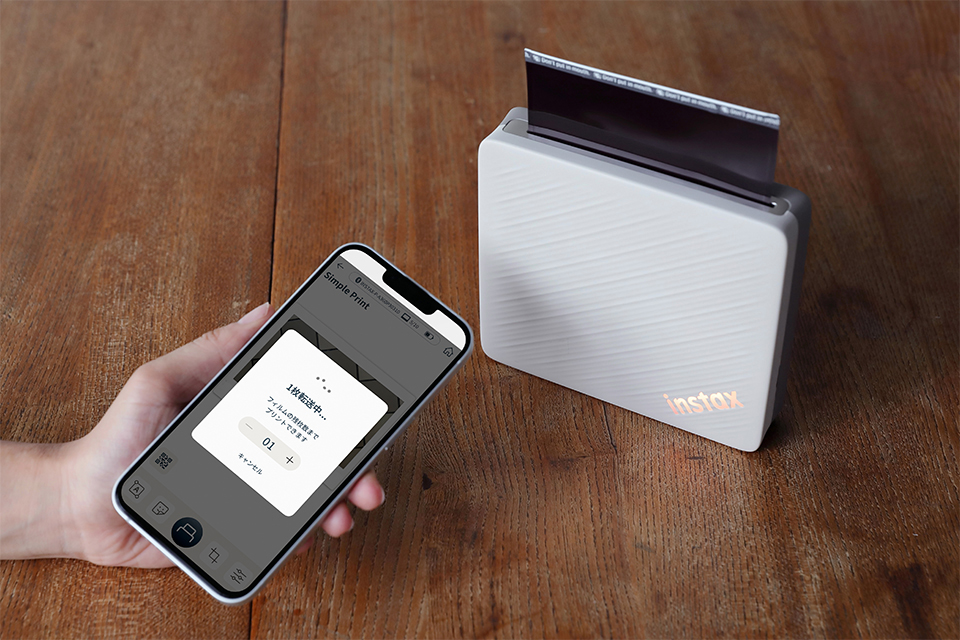
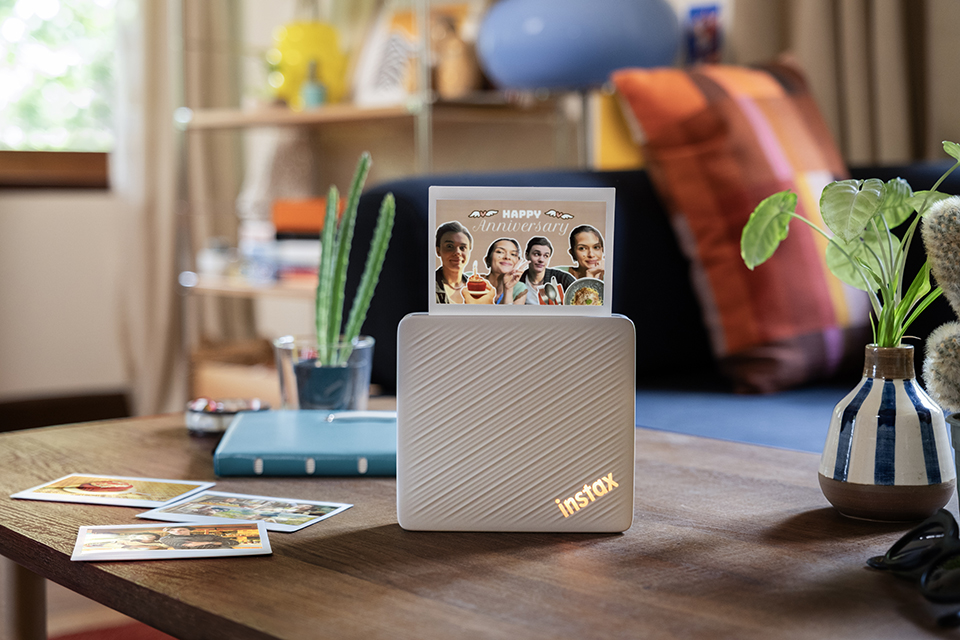
編集ができたらプリントボタンをタップ。画像がLink WIDE 2へ転送され、チェキプリント™が本体上部からゆっくり出てきます。無理に引っ張らず、フィルムを排出する音が止まるまで待ちましょう。
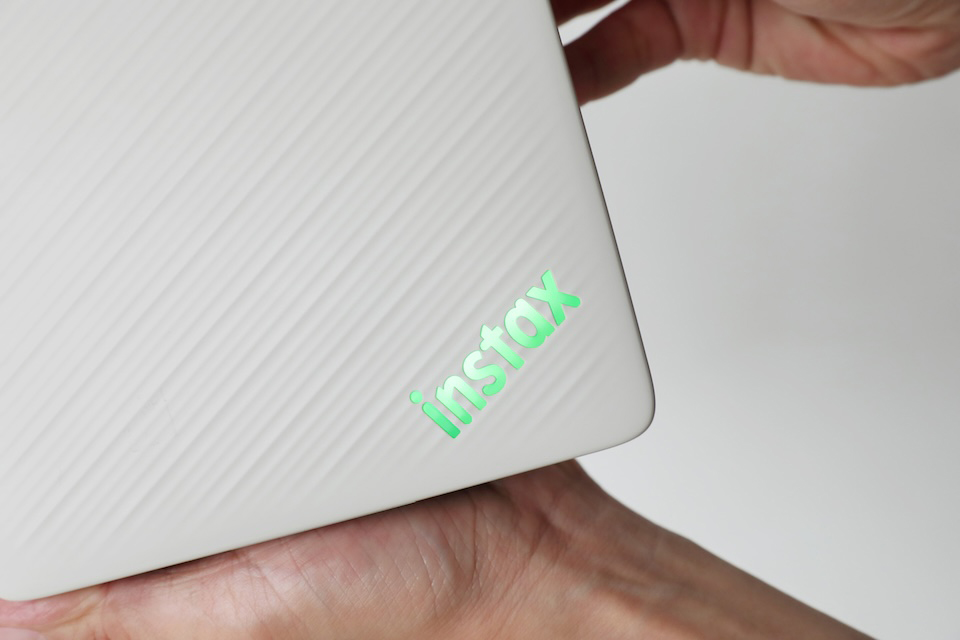
プリント中は、本体右下のinstax™ロゴがやさしく光ります。画像がチェキプリント™になっていく瞬間まで楽しめるのも、Link WIDE 2ならではのポイントです!
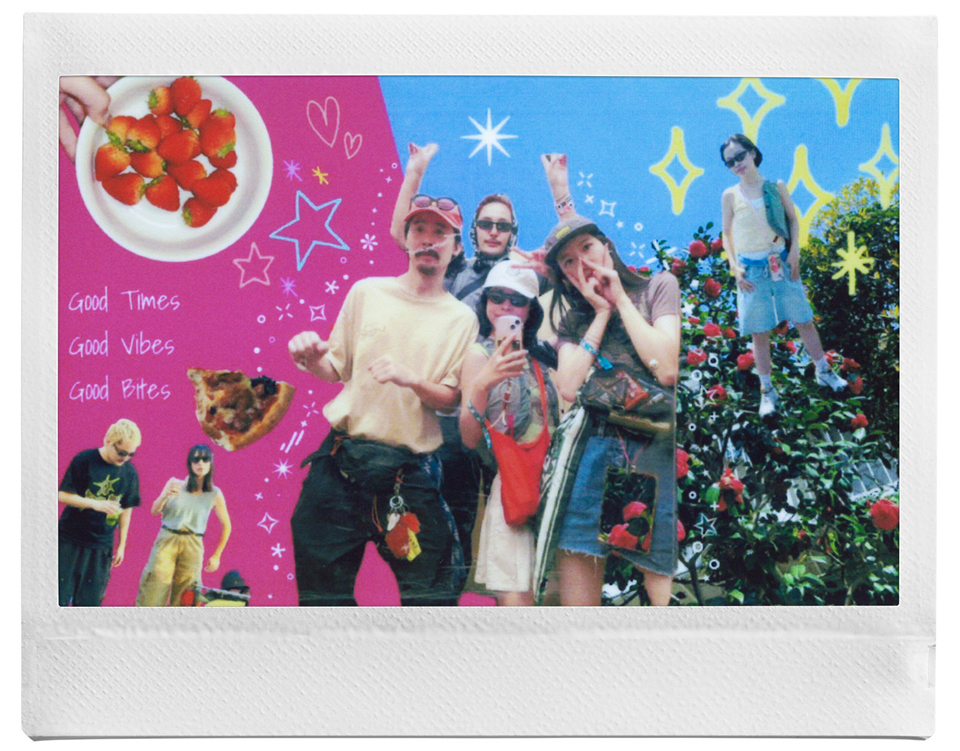
機能②:画像を選ぶだけでコラージュがつくれる「Photo Mixer™」
「Photo Mixer™」は、複数の画像を選ぶだけで、おしゃれなコラージュデザインを専用アプリが提案してくれる新機能です。一からレイアウトを考えるのが苦手でも、気になるデザインを選んでいくだけで、自分好みの一枚に近づけられます◎
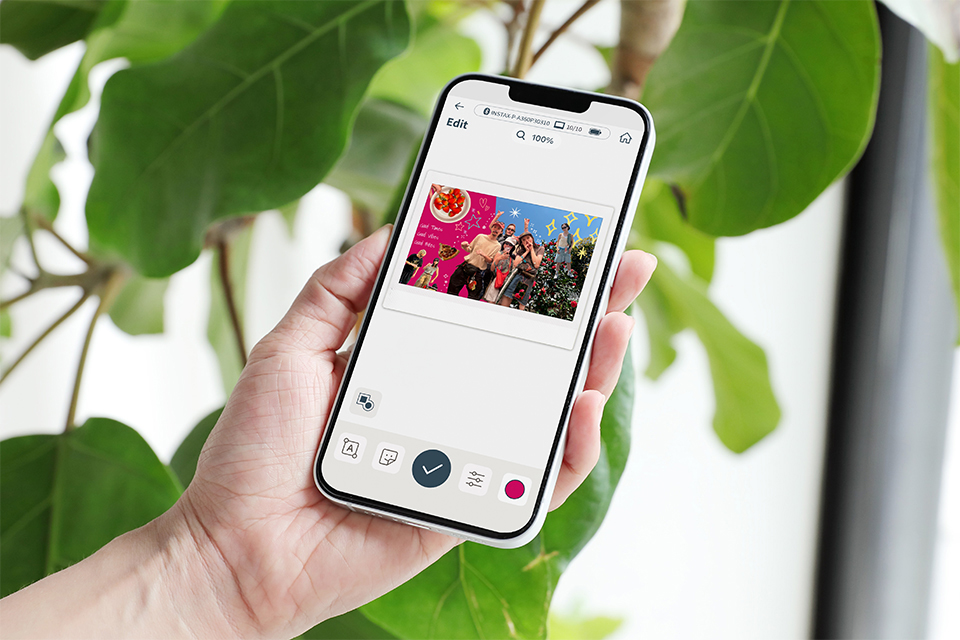
★STEP1:最大6枚の画像を選ぶ
専用アプリで「Photo Mixer™」を開き、コラージュに使いたい画像を最大6枚まで選択します。旅行やイベントなど、ひとつのテーマに沿った画像を選ぶと、思い出がぎゅっと詰まった一枚に仕上がります。
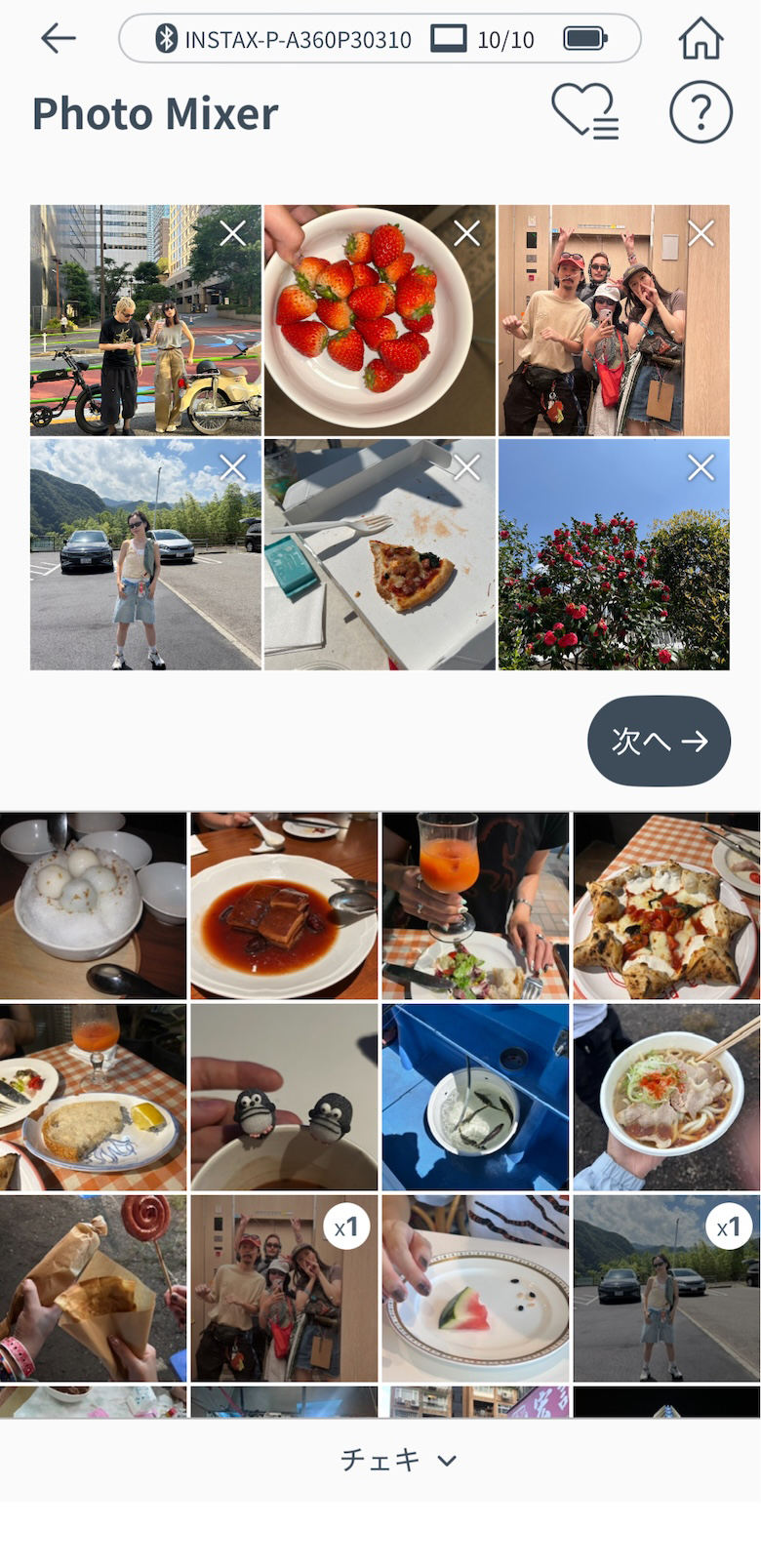
★STEP2:自動で提案されたデザインから好みを選ぶ
画像を選ぶと、専用アプリが4種類のコラージュデザインを自動で提案。気になるデザインを選ぶたびに、画像の配置やサイズ、角度、テキストの位置やフォントを変えた新しい候補が表示されます。選択を重ねながら、好みの雰囲気へ近づけていきましょう。完成したら、「Edit / Print」ボタンをタップ!
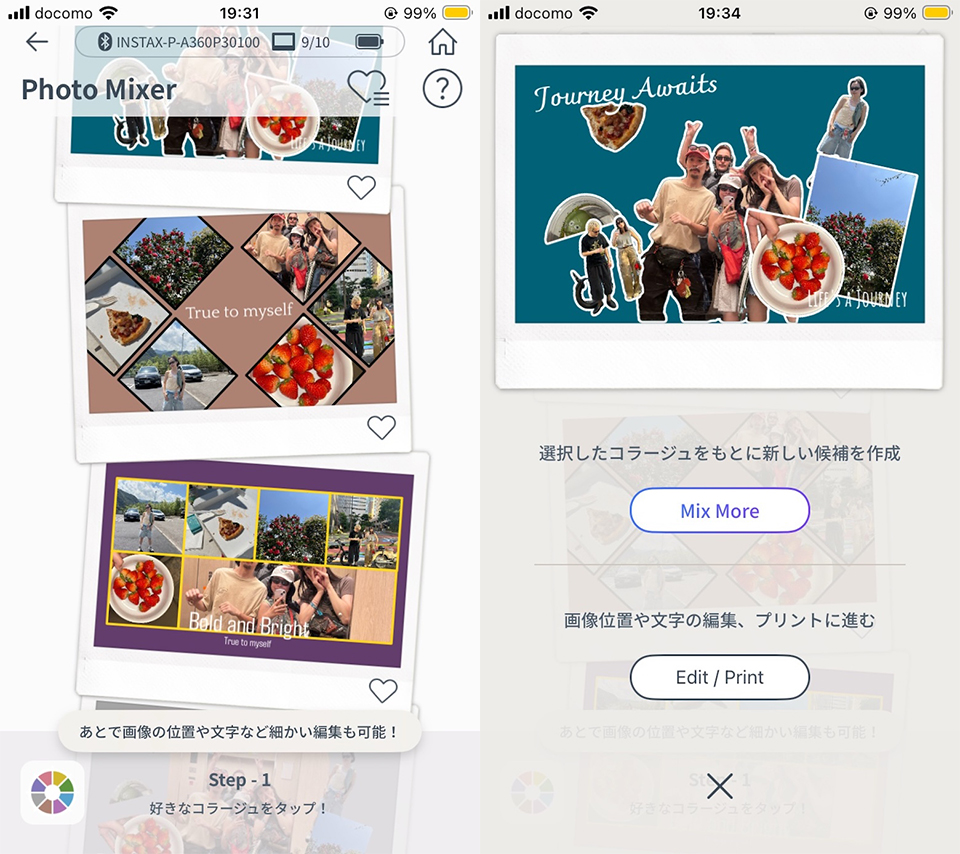
★STEP3:仕上げを編集してチェキプリント™に
デザインが決まったら、画像のサイズや配置を調整したり、文字やスタンプを加えたりして仕上げます。人物・アイテムの切り抜きにも対応しているので、雑誌の表紙のようなコラージュもかんたんに作れます。
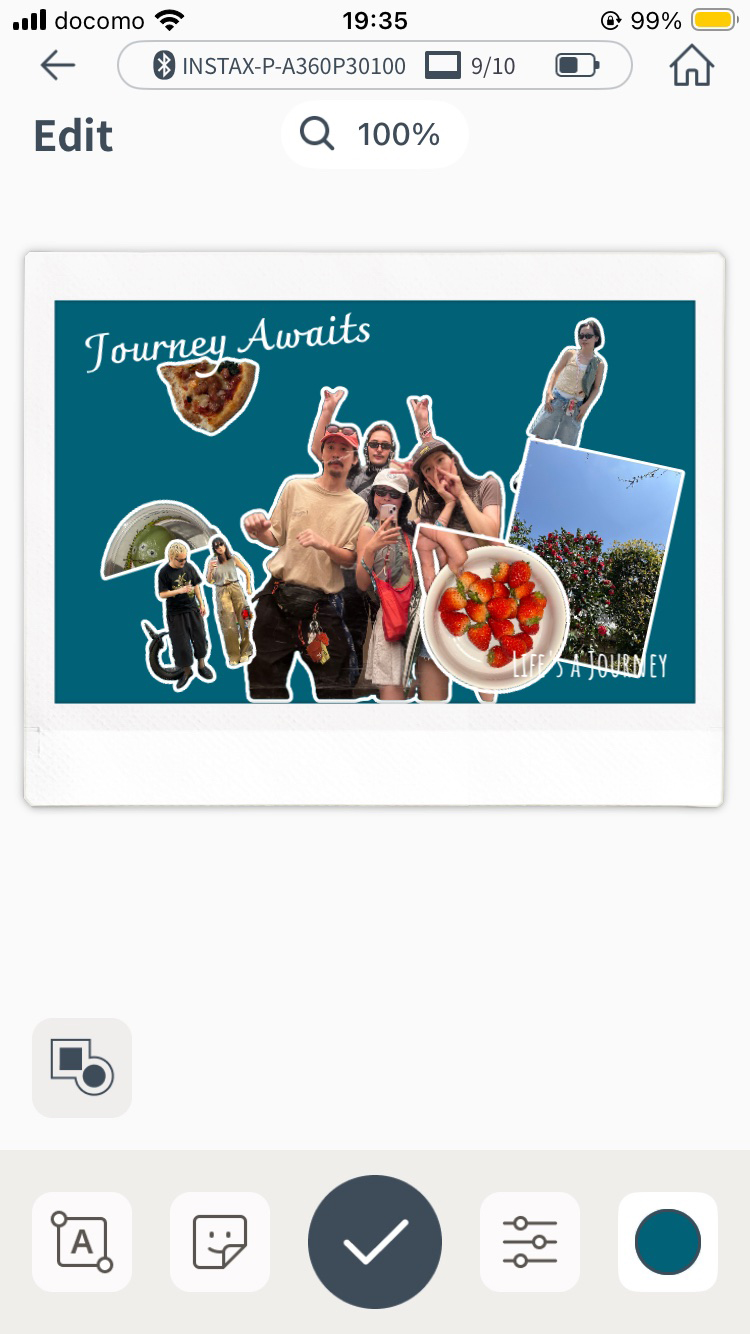
機能③:多彩なプリント・編集機能
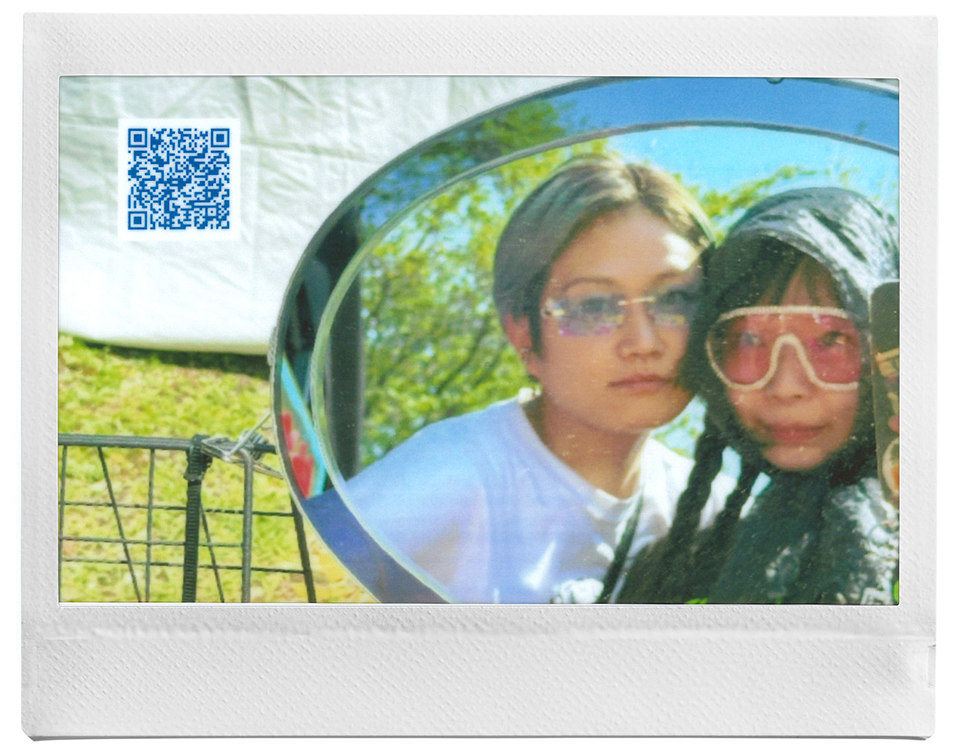
専用アプリの「QR Print Mode」では、チェキプリント™にQRコードを追加できます。「Web」「音」「地図」「手紙」の4種類から選び、Webサイトへのリンクや音声メッセージ、位置情報、テキストメッセージなど、画像だけでは残しきれない情報もQRコードをプラスして、一緒に楽しめますよ♪
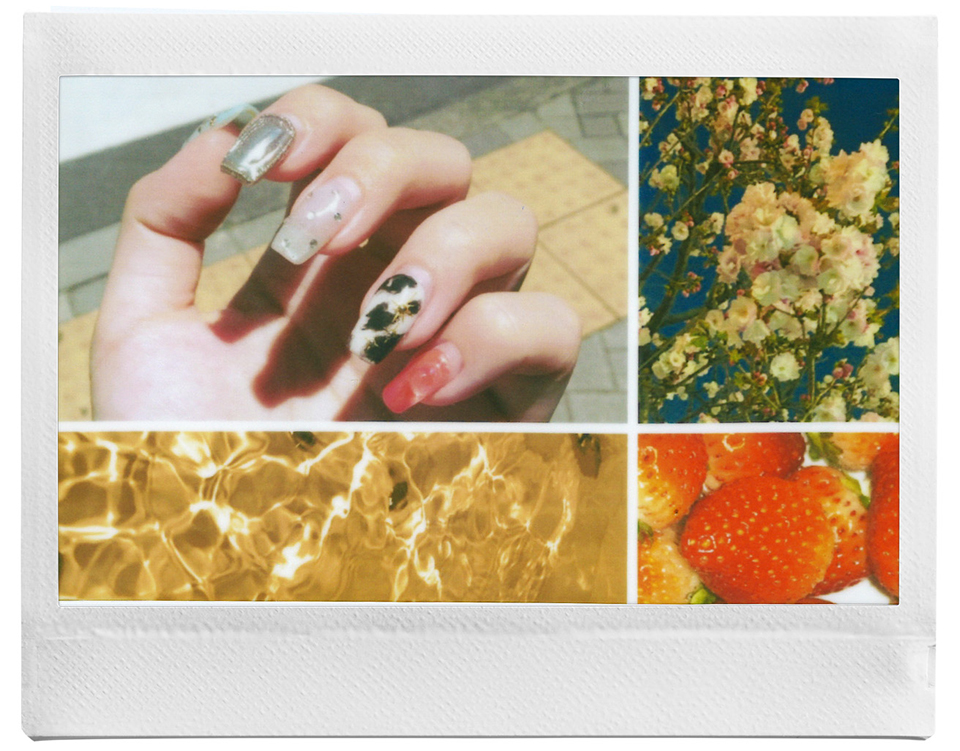
さらに「Collage Print」では、複数の画像を組み合わせて、1枚のチェキプリント™にまとめることも可能。友だちとの思い出や旅行の記録など、ひとつのテーマに沿った画像を並べて楽しむのもおすすめです。
機能④:さまざまなデバイスの画像をチェキプリント™に
Link WIDE 2は、スマホやタブレット、パソコンのほか、富士フイルムの「Xシリーズ」や「instax Pal 2™」とも連携できます。カメラで撮影したお気に入りの画像を、ワイドなチェキプリント™にできるのも魅力です。
対応機種や接続方法の詳細は、instax™ Linkシリーズの連携ページをチェックしてください!
4.インテリアとして部屋に溶け込む本体デザイン
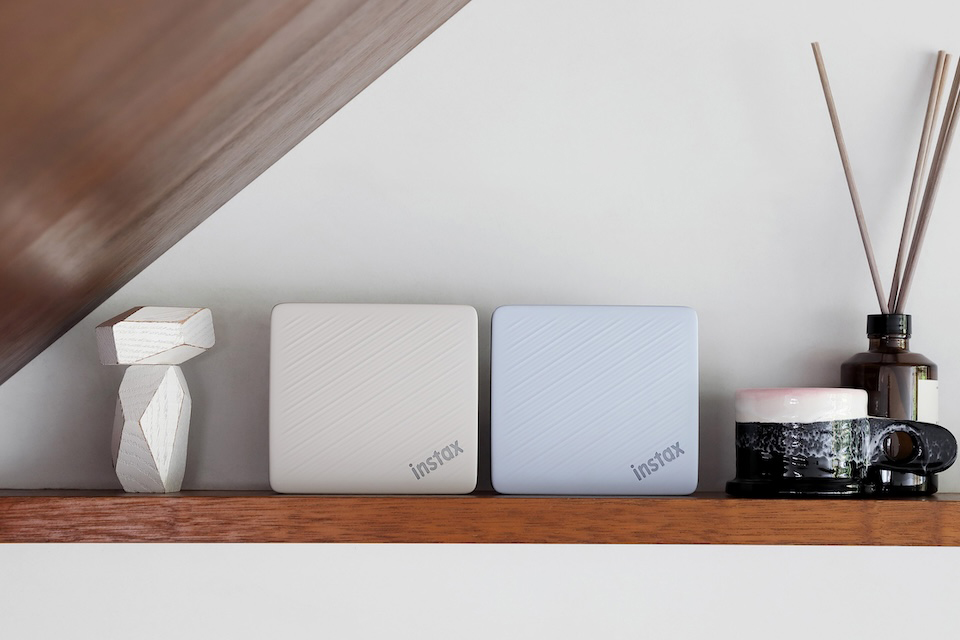
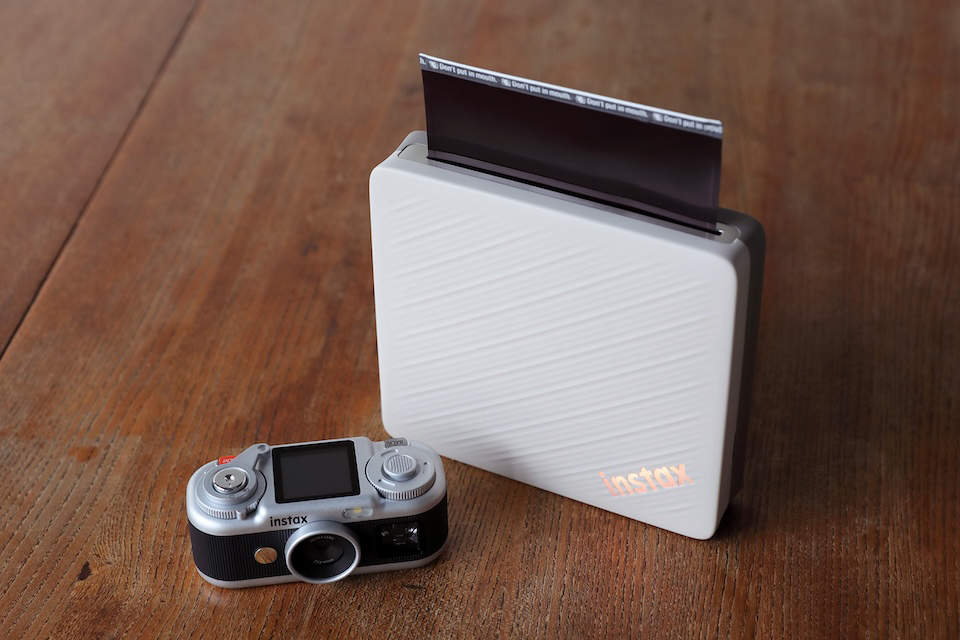
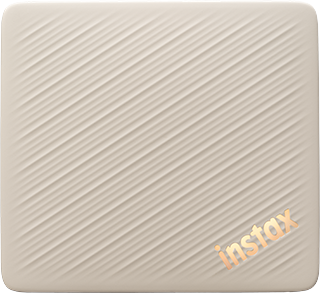
Link WIDE 2は、やわらかなライトカラーの「Duo Beige(デュオベージュ)」と落ち着きのあるダークカラーの「Duo Blue(デュオブルー)」の2色をラインアップ。使わないときも棚やデスクに置きやすく、プリンター自体がインテリアの一部に。
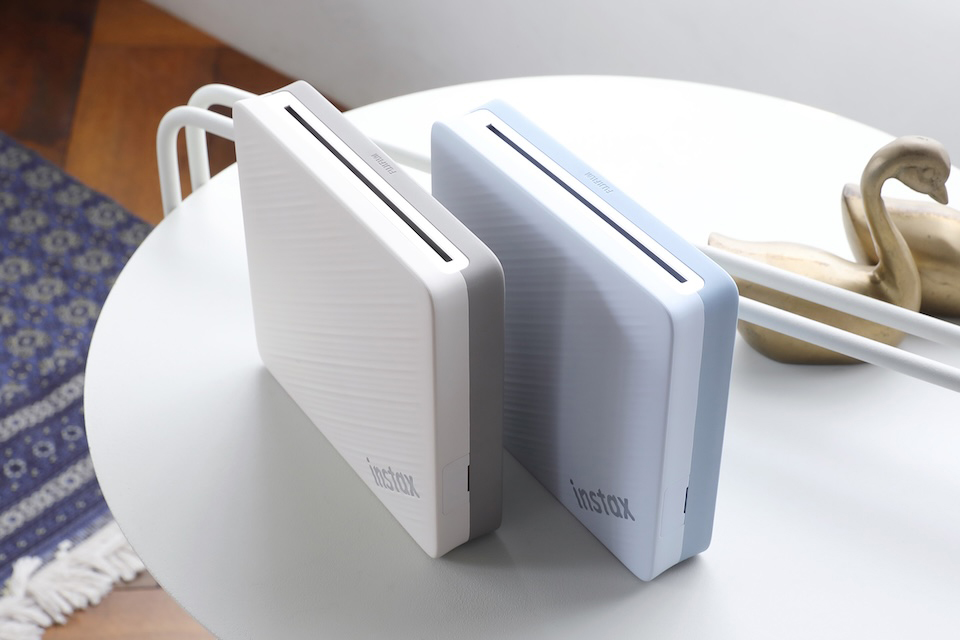
▲左:Duo Beige/右:Duo Blue
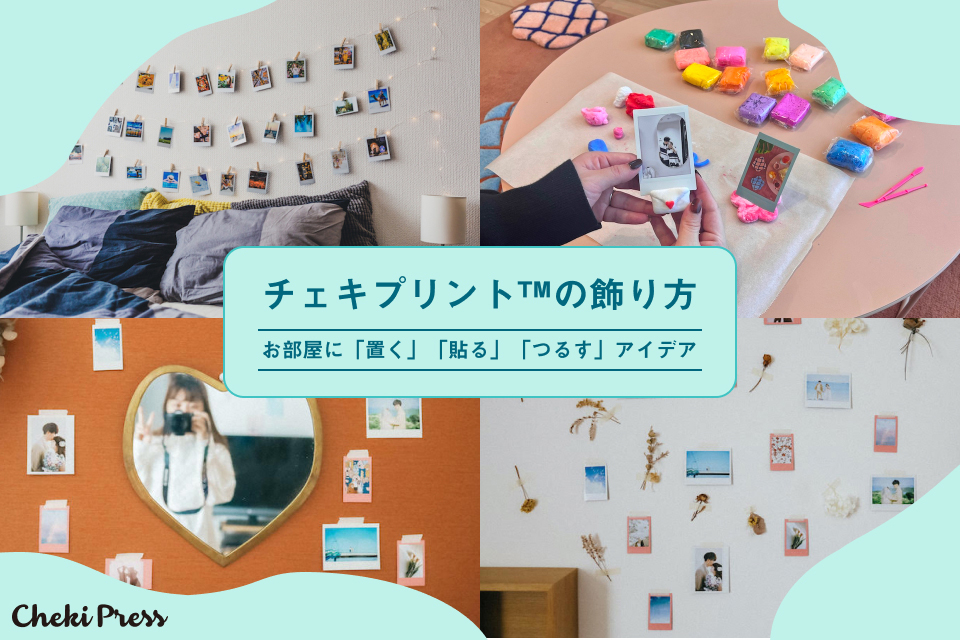
完成したチェキプリント™は、棚に立てかけたり、壁に飾ったりして楽しむのもおすすめ。旅行やイベントの思い出を「Photo Mixer™」で一枚にまとめれば、目にするたびに思い出を振り返れますよ♪
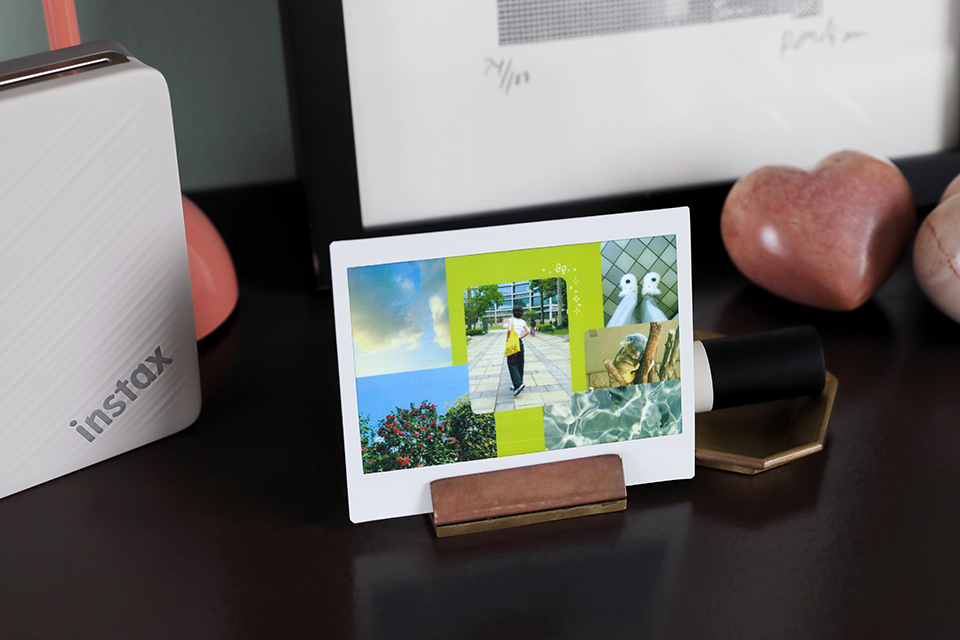
スマホやカメラにたまったお気に入りの画像を、大きなワイドフォーマットで手軽にカタチにしたり、「Photo Mixer™」で複数の思い出を一枚にまとめたりと、さまざまな楽しみ方ができるLink WIDE 2。できあがったチェキプリント™を飾ったり贈ったりしながら、自分らしく楽しんでみてくださいね♪
※ instax、チェキ、チェキプリント、instax Link WIDE 2、Photo Mixer、およびinstax Pal 2は、富士フイルム株式会社の登録商標または商標です。
※ チェキプリント™はイメージです。
photo by 高見 知香
text by Meri Akiyama
【おすすめ記事】

この記事のキーワード
SHARE

関連記事

ページトップへ戻る